Auf dieser Seite
insideCRM verwalten
Hier verwaltest du Benutzer, technische Zugänge und Einstellungen des ausgewählten CRM-Mandanten. Prüfe vor Änderungen immer den aktiven Arbeitsbereich.
Voraussetzungen und Rechte
Die Übersicht und API-Schlüsselliste benötigen management.read, Benutzerverwaltung users.manage. Änderungen an API-Schlüsseln und zentrale Einstellungen benötigen settings.manage; für die Einstellungsansicht ist zusätzlich management.read erforderlich. Die Rolle App-Admin gilt für den ausgewählten Mandanten.
Schritt für Schritt
Administration öffnen
- Öffne Management in der Navigation.
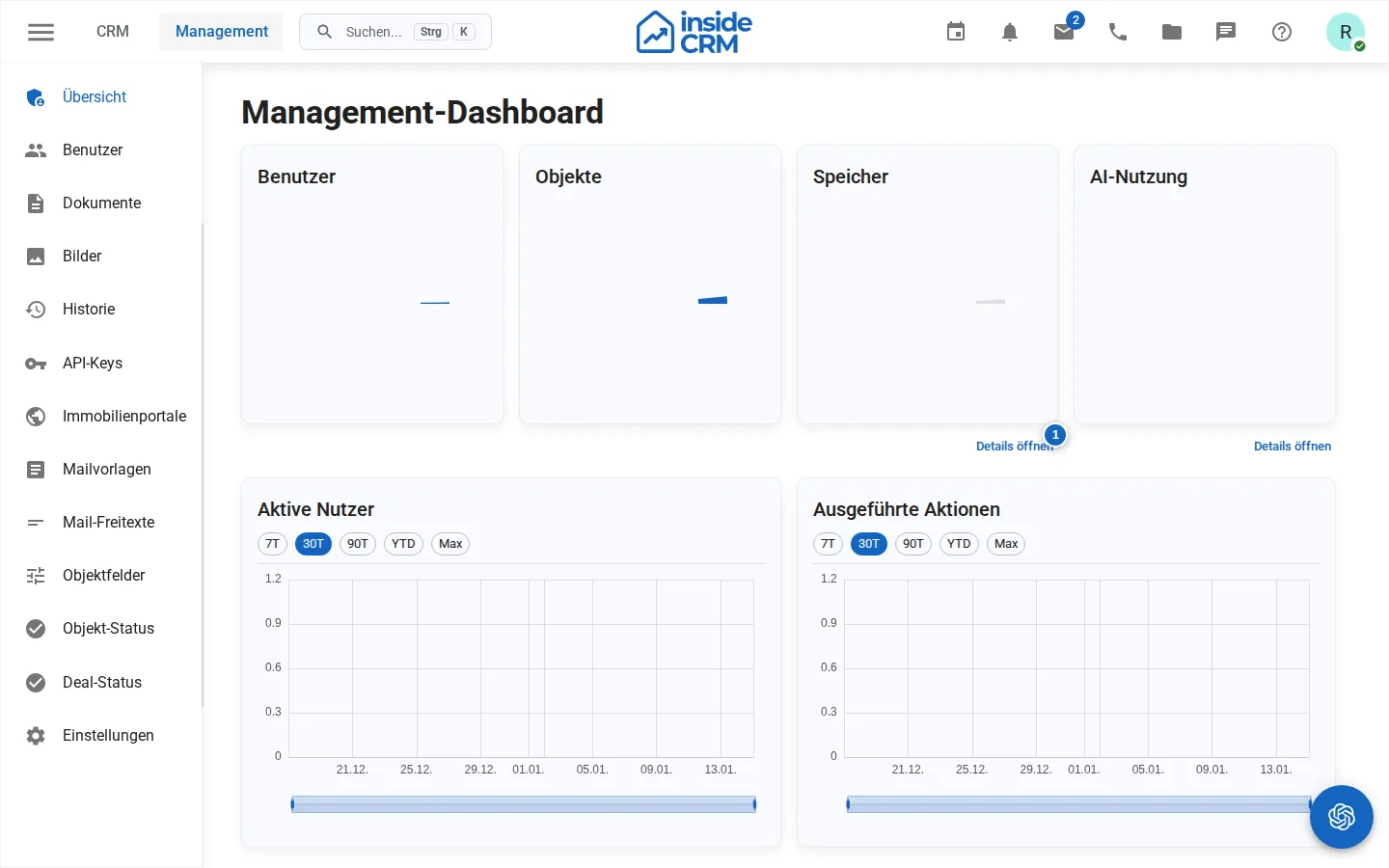
- Prüfe den aktiven Arbeitsbereich und die Nutzungsübersicht.
- Wähle Benutzer, Import & Export, API-Keys oder Einstellungen für die gewünschte Änderung.
Die Übersicht zeigt abhängig von Lizenz und Daten aktive Benutzer, Aktionen, Speicher, Lizenzlaufzeit und KI-Nutzung. Detaildialoge erklären Speicher- und KI-Verbrauch. Nutzungswerte dienen zur Verwaltung und Kapazitätsplanung; ihr Umfang hängt von den aktivierten Modulen ab.
Benutzer verwalten
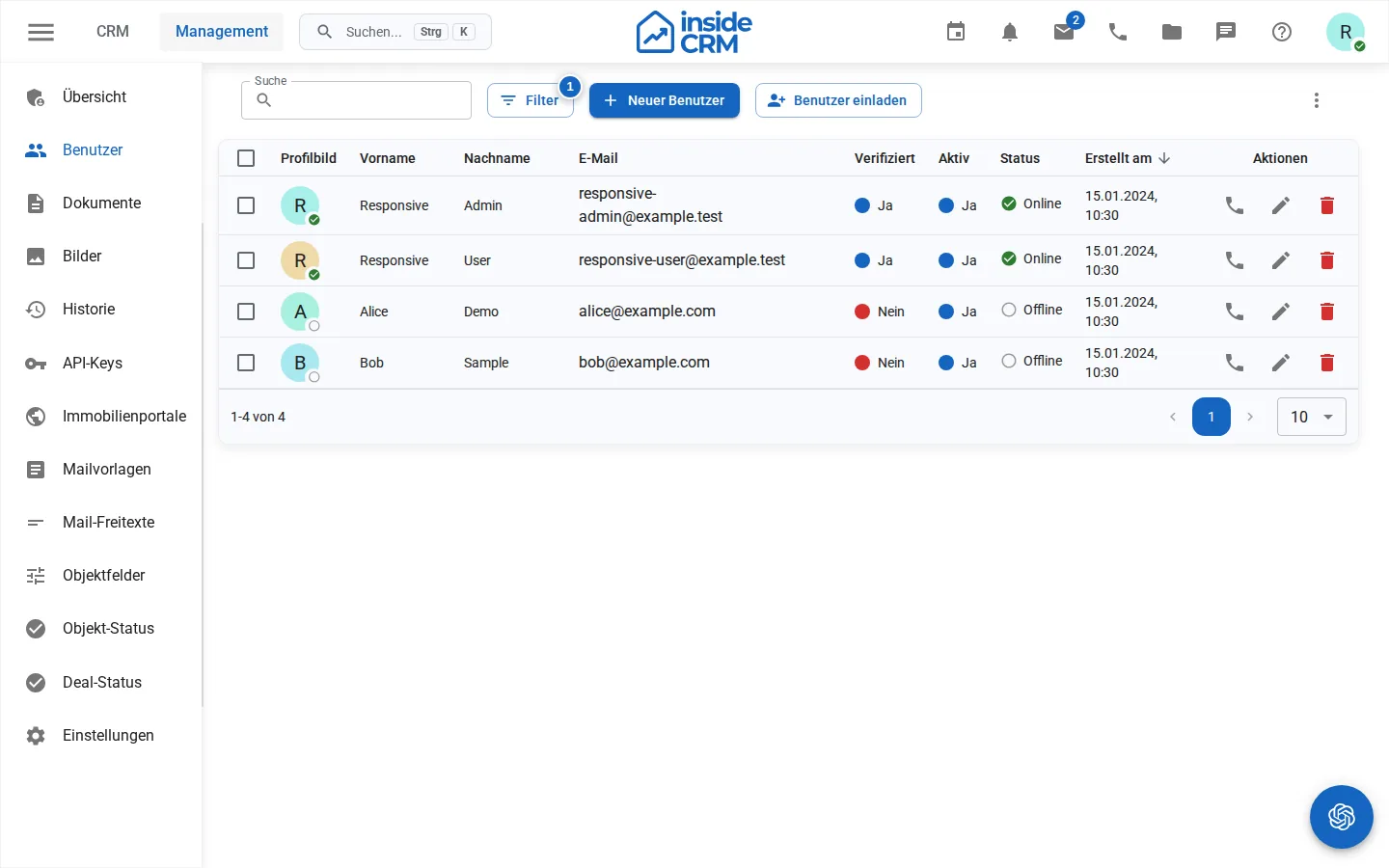
- Öffne Management → Benutzer und suche nach der E-Mail-Adresse, bevor du einen Zugang anlegst.
- Für ein bestehendes Konto wähle Benutzer einladen, gib die E-Mail-Adresse an und wähle Benutzer oder App-Admin. Bestätige mit Einladen.
- Für eine Neuanlage wähle Neuer Benutzer. Fülle E-Mail, Vorname und Nachname aus; prüfe Sprache, Zeitzone und den Status Aktiv. Aktiviere Nur SSO-Login nur für einen eingerichteten SSO-Zugang.
Growth, Provider und Enterprise-SSO
Konfiguriere Teams, Automationen, öffentliche Formulare und externe Provider zunächst deaktiviert. Prüfe vor der Aktivierung die jeweilige Rechtsbestätigung. DocuSign-, OIDC- und SAML-Secrets werden nur beim Schreiben angenommen und danach nicht wieder angezeigt. Für Enterprise-SSO sind erlaubte Domains, Standardrolle, Rückkehrpfade und Lizenzlimit verbindlich; teste OIDC-Discovery beziehungsweise SAML-Metadaten vor der Freigabe. Unter Growth Operations zeigen Readiness und Metriken ausschließlich aggregierte Betriebsdaten ohne Kontaktinhalte oder Secrets.
- Für Änderungen öffne Bearbeiten am vorhandenen Benutzer. Der Schalter App-Admin steuert Verwaltungsrechte. Bestätige eine gegebenenfalls verlangte erneute Authentifizierung.
- Speichere und kontrolliere die Liste. Öffne einen bestehenden Zugang erneut, wenn du Einladung senden oder eine erlaubte 2FA zurücksetzen-Aktion benötigst.
Wenn ein Benutzer nur im primären Mandanten bearbeitet werden darf, sind Felder und Speichern gesperrt; führe die Änderung dort aus. Bei einer bereits vorhandenen E-Mail-Adresse kann die Anwendung stattdessen eine Einladung anbieten. Vor dem Deaktivieren oder Entfernen müssen gemeinsame Daten, Postfächer, Safes und Zuständigkeiten übergeben werden. Der letzte Administrator ist geschützt.
API-Schlüssel verwalten
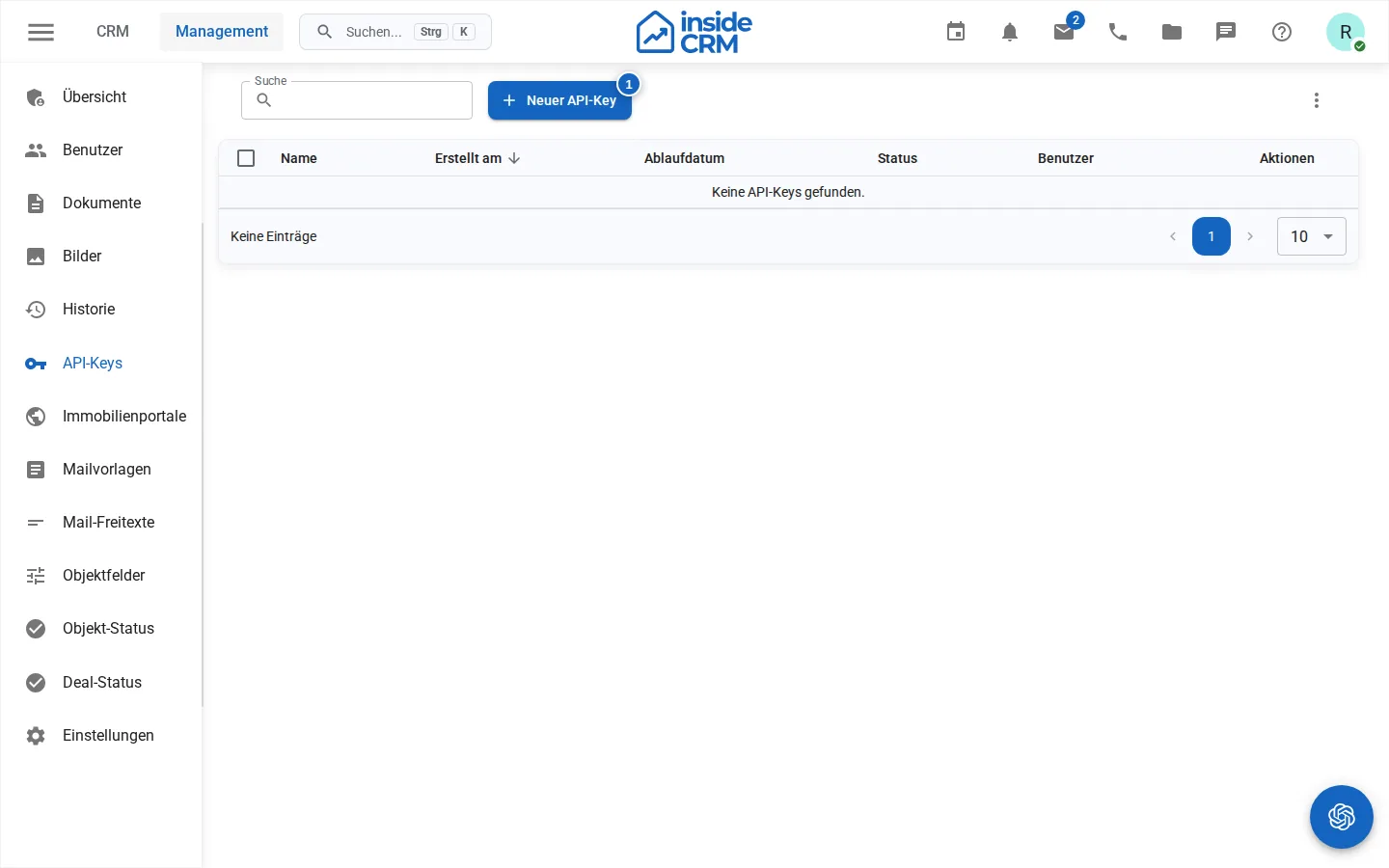
- Öffne Management → API-Keys und starte die Neuanlage.
- Gib einen eindeutigen Namen für die Integration ein und wähle den zugehörigen Benutzer. Beide Felder sind erforderlich.
- Setze ein passendes Ablaufdatum und prüfe Aktiv. Ohne Ablaufdatum läuft der Schlüssel nicht automatisch ab.
- Speichere und verwahre den Schlüssel sicher. Teste die Integration am richtigen Produkt- und Mandantenhost mit einem lesenden Aufruf.
- Zum Sperren bearbeite den Schlüssel und deaktiviere ihn oder lösche ihn nach Prüfung der abhängigen Integration. Für einen Austausch richte zuerst einen neuen Schlüssel ein, stelle die Integration um und sperre anschließend den alten.
Ein abgelaufener Schlüssel ist inaktiv. Der gewählte Benutzer und dessen Rechte bestimmen den Zugriff; das Formular bietet keine separate Auswahl einzelner API-Berechtigungen. Wähle deshalb einen geeigneten Benutzer. Die API-Anleitung beschreibt den unterstützten Integrationsvertrag.
Einstellungen verwalten
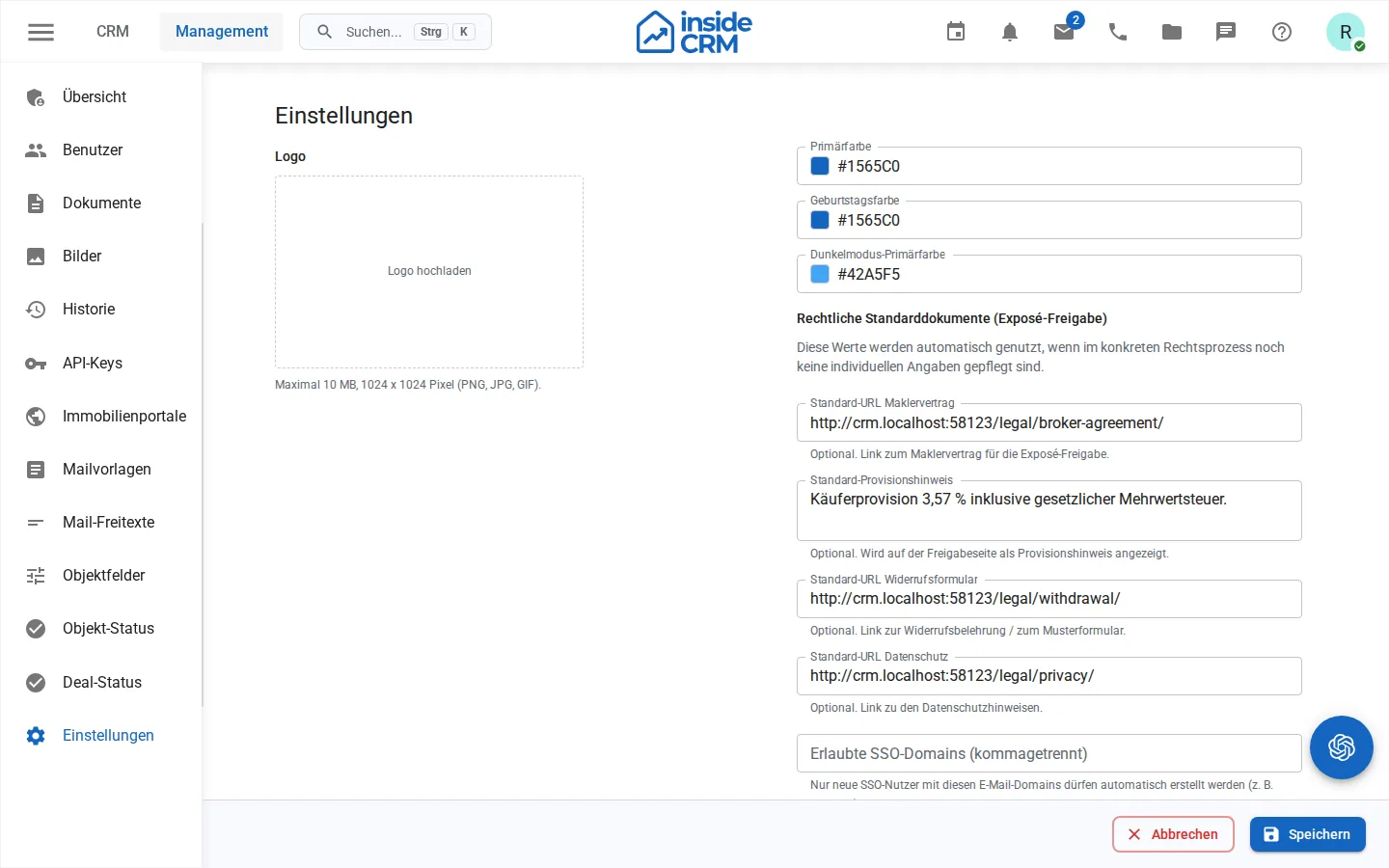
- Öffne Management → Einstellungen.
- Wähle den zum Anliegen passenden Abschnitt. Welche Optionen angezeigt werden, hängt von Produkt und aktivierten Modulen ab.
- Notiere vor Änderungen den bisherigen Wert. Bearbeite zusammengehörige Felder und beachte Pflichtfeldhinweise.
- Speichere und öffne die betroffene Funktion mit einem regulären Benutzerkonto. Prüfe, ob die beabsichtigte Wirkung eingetreten ist.
Daten importieren, exportieren und bereinigen
- Öffne Management → Import & Export und wähle den passenden Datentyp. Angezeigt werden nur Datentypen, die im Arbeitsbereich lizenziert sind.
- Für einen Import lade eine UTF-8-kodierte CSV- oder eine XLSX-Datei hoch. Ordne jede benötigte Quellspalte genau einem Zielfeld zu und prüfe Pflichtfelder.
- Wähle die Dublettenstrategie und führe zuerst einen Testlauf aus. Prüfe die Zusammenfassung und behebe gemeldete Zeilen, bevor du den echten Import startest.
- Für einen Export wähle den Datentyp und lade die erzeugte CSV-Datei herunter. Bewahre die Datei entsprechend ihrer enthaltenen personenbezogenen Daten geschützt auf.
- Unter Dubletten wähle den zu behaltenden Datensatz, prüfe beide Einträge und bestätige das Zusammenführen ausdrücklich. Verknüpfte Aktivitäten und Beziehungen werden auf das Ziel übertragen; der entfernte Datensatz kann danach nicht separat verwendet werden.
Ein Import ist auf 10.000 Zeilen, 200 Spalten und 10 MB begrenzt. Wähle für Pipedrive-Exporte das entsprechende Quellprofil; die Anwendung schlägt sichere Zuordnungen vor, übernimmt externe IDs aber nie als interne IDs. Bestehende Importläufe zeigen Status und Ergebnis für den aktiven Mandanten. Nutze für große oder fachlich kritische Datenbestände zunächst eine kleine synthetische Testdatei.
Vertriebskennzahlen auswerten
- Öffne Insights und wähle Start- und Enddatum. Gewonnene und verlorene Deals werden nach Abschlussdatum dem Zeitraum zugeordnet.
- Prüfe Funnel, durchschnittliche Phasendauer und Aktivitätsverteilung. Eine hohe Verweildauer zeigt Engpässe; sie wird aus der tatsächlichen Phasenhistorie berechnet.
- Als Administrator kannst du Ziele für Umsatz, gewonnene Deals oder Aktivitäten anlegen, ändern und löschen. Grenze Ziele bei Bedarf auf einen Benutzer ein und prüfe Zeitraum sowie Zielwert vor dem Speichern.
Vertriebsautomationen verwalten
- Öffne Management → Automationen und beginne mit einer Vorlage oder einem leeren Entwurf.
- Wähle Ereignis- oder Datumstrigger, überwachte Felder und typisierte Bedingungen. Ergänze nur kompatible Aktionen; E-Mails verwenden veröffentlichte Vorlagen, Webhooks ausschließlich administrierte Subscriptions.
- Führe Simulieren mit synthetischen Daten aus. Die Vorschau zeigt Bedingungen, Schritte und geplante Aktionen, schreibt aber keine CRM-, Mail-, Aufgaben-, Webhook- oder Benachrichtigungsdaten.
- Prüfe im Aktivierungsdialog Auslöser, Nutzerumfang, Ausführungsnutzer, Abhängigkeiten und Limits. Die Aktivierung gilt nur für zukünftige Ereignisse und macht die gewählte Version unveränderlich.
- Änderungen erzeugen einen neuen Entwurf. Beim Pausieren entscheidest du, ob wartende Ausführungen mit ihrer bisherigen Version weiterlaufen oder kontrolliert gestoppt werden.
- Prüfe die Schritt-Timeline. Schleifenschutz, fehlende Rechte und Referenzen erscheinen mit fachlichem Fehlercode; nach 100 aufeinanderfolgenden Fehlern erfolgt eine Warnung, nach drei Geschäftstagen wird die Regel automatisch pausiert.
Buchungsseiten verwalten
Die vollständige Anleitung mit Beispielen, Verfügbarkeitslogik, E-Mail-Verhalten, Umbuchen, Datenschutz und Fehlerbehebung findest du unter Terminbuchungen.
- Öffne Management → Terminbuchung und lege Name, Gastgeber, Zeitzone, Dauer, Puffer und Buchungshorizont fest.
- Pflege die wöchentlichen Zeitfenster und aktiviere die Seite erst nach Prüfung. Kopiere anschließend den öffentlichen Link und führe eine Testbuchung durch.
- Prüfe eingegangene Termine in der Buchungsliste. Gäste erhalten eine Bestätigung und können über den individuellen Stornolink absagen; konkurrierende Buchungen werden abgewiesen.
Vertriebsteams verwalten
- Öffne Management → Vertriebsteams und lege ein eindeutig benanntes Team an.
- Füge aktive Workspace-Mitglieder hinzu. Alle Mitglieder können Kontakte, Deals und Objekte sehen, deren Sichtbarkeit ausdrücklich auf dieses Team gesetzt ist.
- Nutze Teams beispielsweise für Regionen wie Nord, einen eingeschränkten Key-Accounts-Kreis oder eine Produktlinie wie Services. Das Anlegen eines Teams ändert die Sichtbarkeit bestehender Datensätze nicht automatisch.
- Prüfe vor dem Entfernen eines Mitglieds, ob dessen Zugriff weiterhin benötigt wird. Ein Team kann erst gelöscht werden, wenn es keine Mitglieder und keine zugeordneten Datensätze mehr hat; die Oberfläche zeigt vorhandene Verwendungen an.
Ergebnis
Benutzer können sich im vorgesehenen Arbeitsbereich anmelden, technische Zugänge sind geprüft, CRM-Daten wurden kontrolliert übertragen und geänderte Einstellungen wirken wie erwartet.
Fehlerbehebung
| Problem | Prüfen und lösen |
|---|---|
| Benutzer fehlt | Suchbegriff, Aktiv-Filter und gewählten Arbeitsbereich prüfen. |
| Einladung kommt nicht an | Empfängeradresse und Spamordner prüfen; Versandfehler aufnehmen, bevor du erneut sendest. |
| Formular ist schreibgeschützt | Hinweis zum primären Mandanten beachten und dort bearbeiten. |
| API-Anfrage scheitert | Aktiv-Status, Ablaufdatum, zugeordneten Benutzer, Host und dessen Rechte prüfen. |
| Import wird abgelehnt | Dateiformat, UTF-8-Kodierung, Größenlimits, Spaltenzuordnung und Pflichtfelder prüfen; danach erneut einen Testlauf ausführen. |
| Datentyp fehlt | Lizenzierte Module und den aktiven Arbeitsbereich prüfen. |
| Speichern wird abgelehnt | Pflichtfelder, eigene Rechte und Schutz des letzten Administrators beachten. |