Auf dieser Seite
E-Mail und Mailkonten
Verbinde Postfächer, bearbeite Nachrichten und pflege wiederverwendbare E-Mail-Inhalte.
Voraussetzungen und Rechte
Lesen benötigt mail.read, Senden und Kontoverwaltung mail.write. Die Verwaltungsansichten für Vorlagen und Freitexte benötigen settings.manage. Bei geteilten Postfächern gelten zusätzlich die Postfachfreigaben.
Anwendungsweg
Öffne E-Mail für Nachrichten, Persönliches Menü → Mail-Accounts für Konten und die jeweiligen Bereiche unter Management für Vorlagen oder Freitexte.
Schritt für Schritt
Mailbox nutzen
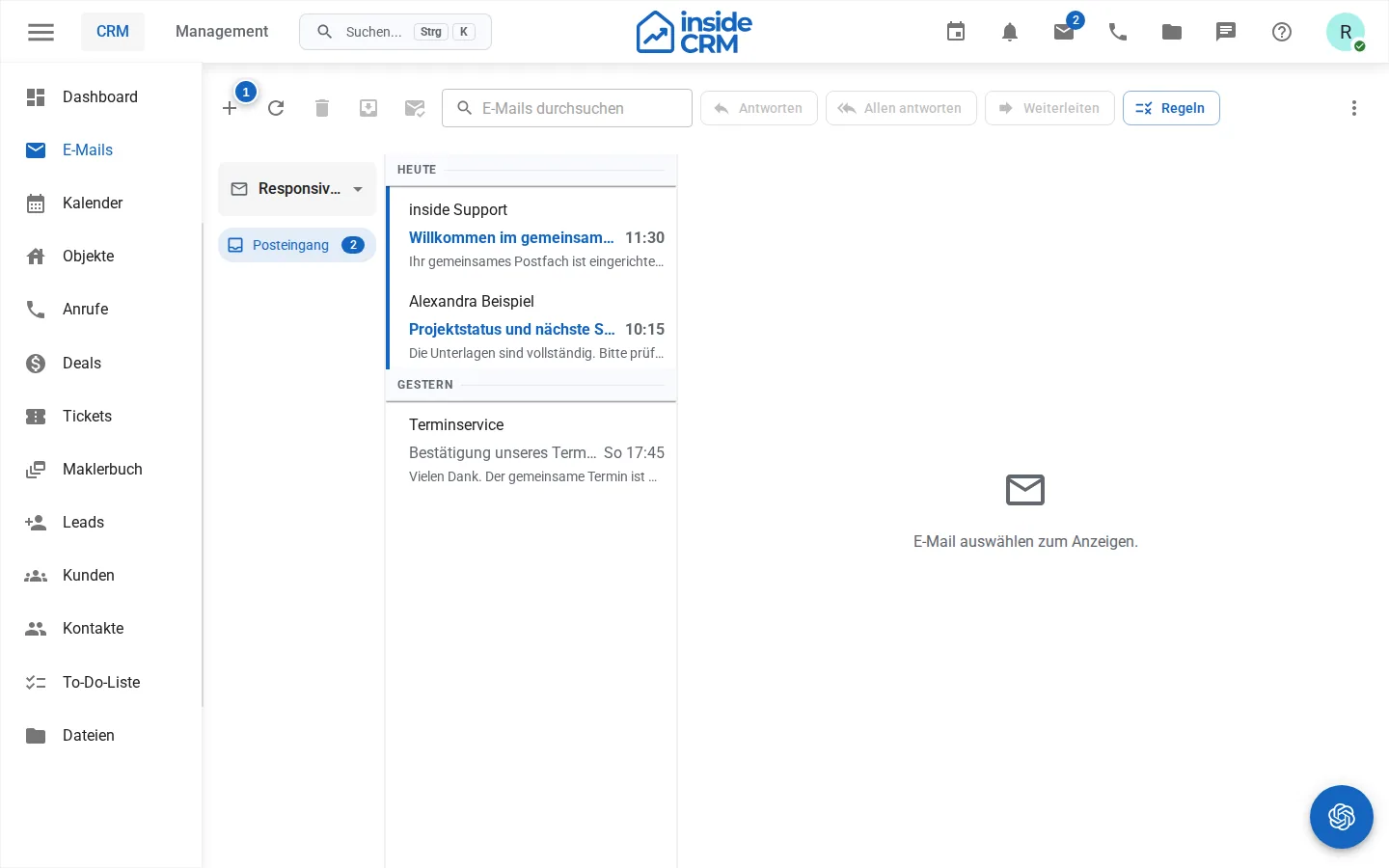
In E-Mails kannst du Ordner auswählen, suchen, aktualisieren, Nachrichten lesen, beantworten, allen antworten, weiterleiten, archivieren, verschieben, anpinnen und den Lesestatus ändern. Globale Aktionen in einem geteilten Postfach wirken für alle berechtigten Personen.
Neue E-Mail senden
- Wähle Neue E-Mail und den Absender.
- Ergänze Empfänger, Betreff, Nachricht und bei Bedarf Cc, Bcc oder Anhänge.
- Füge optional Freitext, Signatur oder Vorlage ein.
- Prüfe die Vorschau und sende die Nachricht oder speichere sie als Entwurf.
Nachrichten lassen sich, sofern angeboten, mit Kontakten und einem Objekt verknüpfen. Prüfe die Zuordnung vor dem Speichern.
Mailkonten verwalten
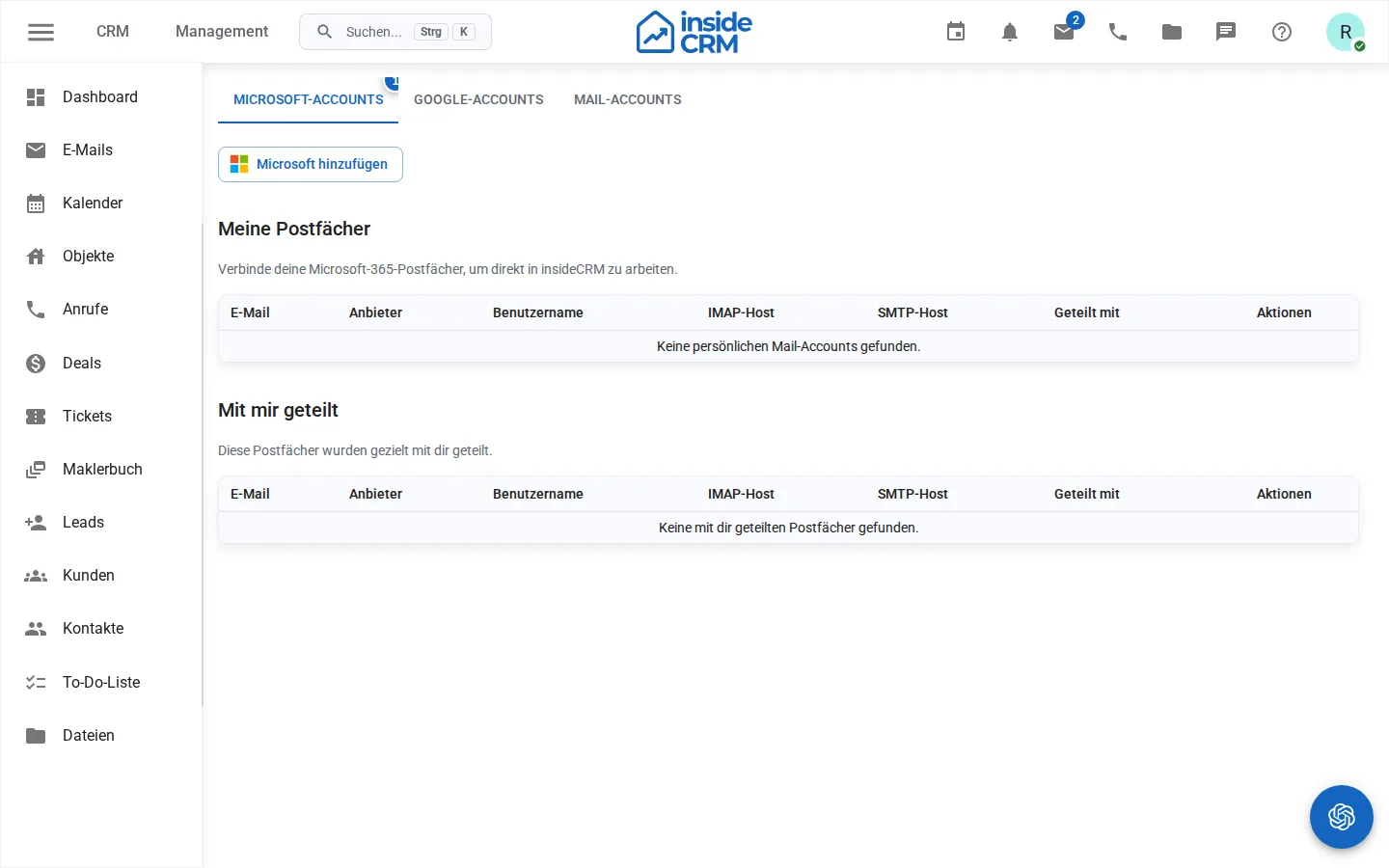
- Öffne Mail-Accounts im persönlichen Bereich.
- Wähle Microsoft, Google oder eine manuelle IMAP/SMTP-Verbindung.
- Folge bei Microsoft oder Google dem Anmelde- und Zustimmungsdialog. Trage bei IMAP/SMTP Server, Ports, Sicherheitsverfahren und Zugangsdaten ein.
- Teste die Verbindung und speichere sie.
Postfächer können privat bleiben oder gezielt geteilt werden. Mitglieder eines geteilten Postfachs dürfen lesen und antworten; Manager verwalten zusätzlich Freigaben und globale Postfachaktionen. Das vollständige Trennen löscht Verbindung, Zugangsdaten und synchronisierte Nachrichten und ist deshalb von einem bloßen Ausblenden zu unterscheiden.
Mailvorlagen verwalten
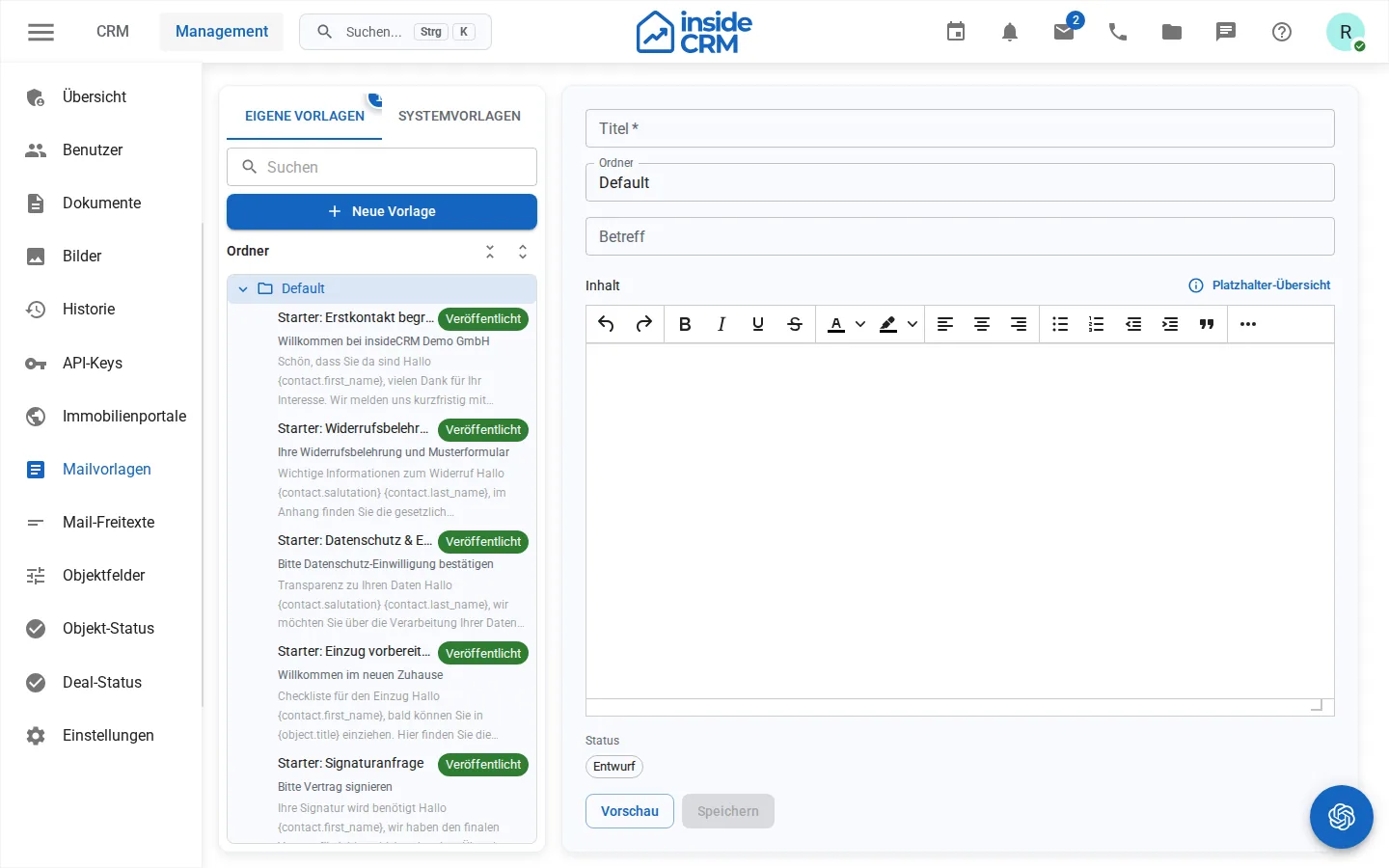
- Öffne Management → Mailvorlagen und wähle den Bereich für eigene Vorlagen.
- Lege eine Vorlage an und fülle Titel, Ordner, Betreff und den Nachrichteninhalt aus.
- Öffne die Platzhalterhilfe und übernimm nur dort angebotene Platzhalter, beispielsweise
{{ contact.first_name }}. Prüfe, ob der Versandkontext die benötigten Daten bereitstellt. - Speichere zunächst als Entwurf. Öffne die Vorschau und kontrolliere Betreff, Formatierung und Platzhalter.
- Veröffentliche die geprüfte Vorlage. Öffne anschließend eine neue E-Mail und prüfe die Auswahl und das eingefügte Ergebnis vor dem Senden.
Systemvorlagen stehen in einem eigenen Bereich. Sie lassen sich anpassen und auf den Systemstand zurücksetzen, folgen aber nicht demselben Veröffentlichungsablauf wie eigene Vorlagen. Sichere benötigte Anpassungen vor dem Zurücksetzen.
Freitexte verwalten
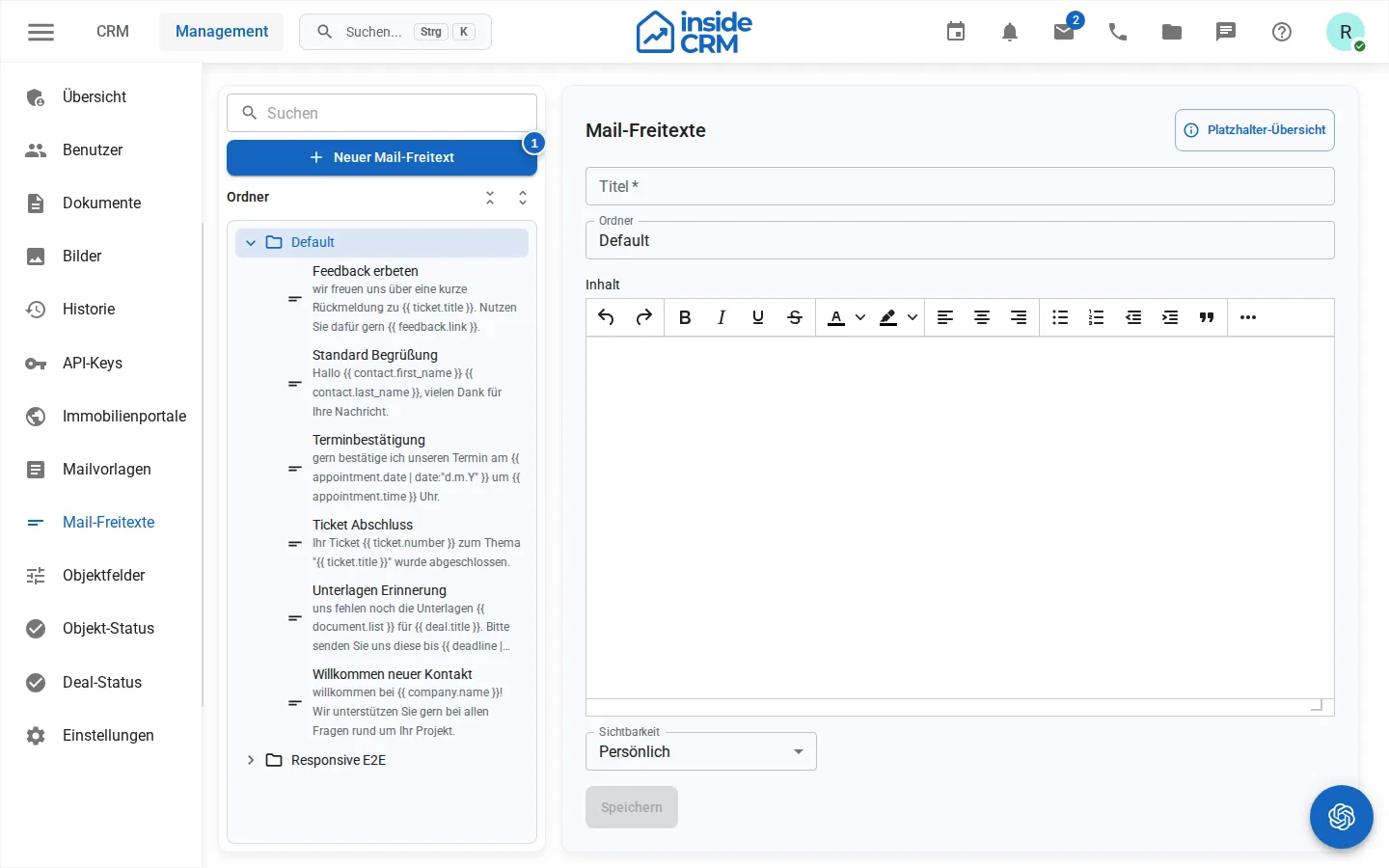
- Öffne Management → Mail-Freitexte und lege einen Textbaustein an.
- Fülle Titel und Inhalt aus und wähle einen Ordner.
- Wähle Persönlich für deine eigene Verwendung oder die Sichtbarkeit für den Mandanten, wenn andere den Baustein verwenden sollen.
- Prüfe Platzhalter über die Platzhalterhilfe. Speichere den Baustein; gemeinsame Bausteine besitzen zusätzlich Entwurfs- und Veröffentlichungsstatus.
- Veröffentliche den geprüften gemeinsamen Baustein und teste ihn im E-Mail-Editor. Persönliche Bausteine besitzen keinen separaten Veröffentlichungsstatus.
Ein Freitext ergänzt Teile einer Nachricht. Kontrolliere deshalb auch die Abschnitte davor und danach, damit Anrede oder Signatur nicht doppelt eingefügt werden.
Ergebnis
Nachrichten sind versendet oder organisiert; Konten und zentrale Inhalte stehen den berechtigten Personen zur Verfügung.
Varianten und Sonderfälle
OAuth-Anbieter können eine erneute Anmeldung verlangen. Versand und Synchronisierung können zeitversetzt verarbeitet werden.
Fehlerbehebung
Prüfe Kontostatus, Anbieterfreigabe, Ordnerauswahl, Empfängerformat und angezeigte Synchronisierungs- oder Versandfehler.