Auf dieser Seite
Immobilienmodul konfigurieren
Die Immobilienkonfiguration steuert Felder, Status, Dokumente, Bilder, Historie und Portalverbindungen des Mandanten.
Anwendungsweg
Öffne den betreffenden Immobilienbereich unter Administration.
Voraussetzungen und Rechte
Felder, Status, Dokumente, Bilder und Historie benötigen settings.manage; Portalzugänge benötigen portals.read beziehungsweise portals.write.
Änderungen vorbereiten
- Erfasse fachlichen Zweck, Verantwortliche und betroffene Daten.
- Prüfe bestehende Objekte und Exporte auf Abhängigkeiten.
- Teste neue Felder oder Status zunächst mit einem Testobjekt.
- Prüfe bei Portalen Zugang, Verbindungstest, Pflichtfelder und Zielkonto.
- Dokumentiere die Änderung und informiere betroffene Benutzer.
Schritt für Schritt
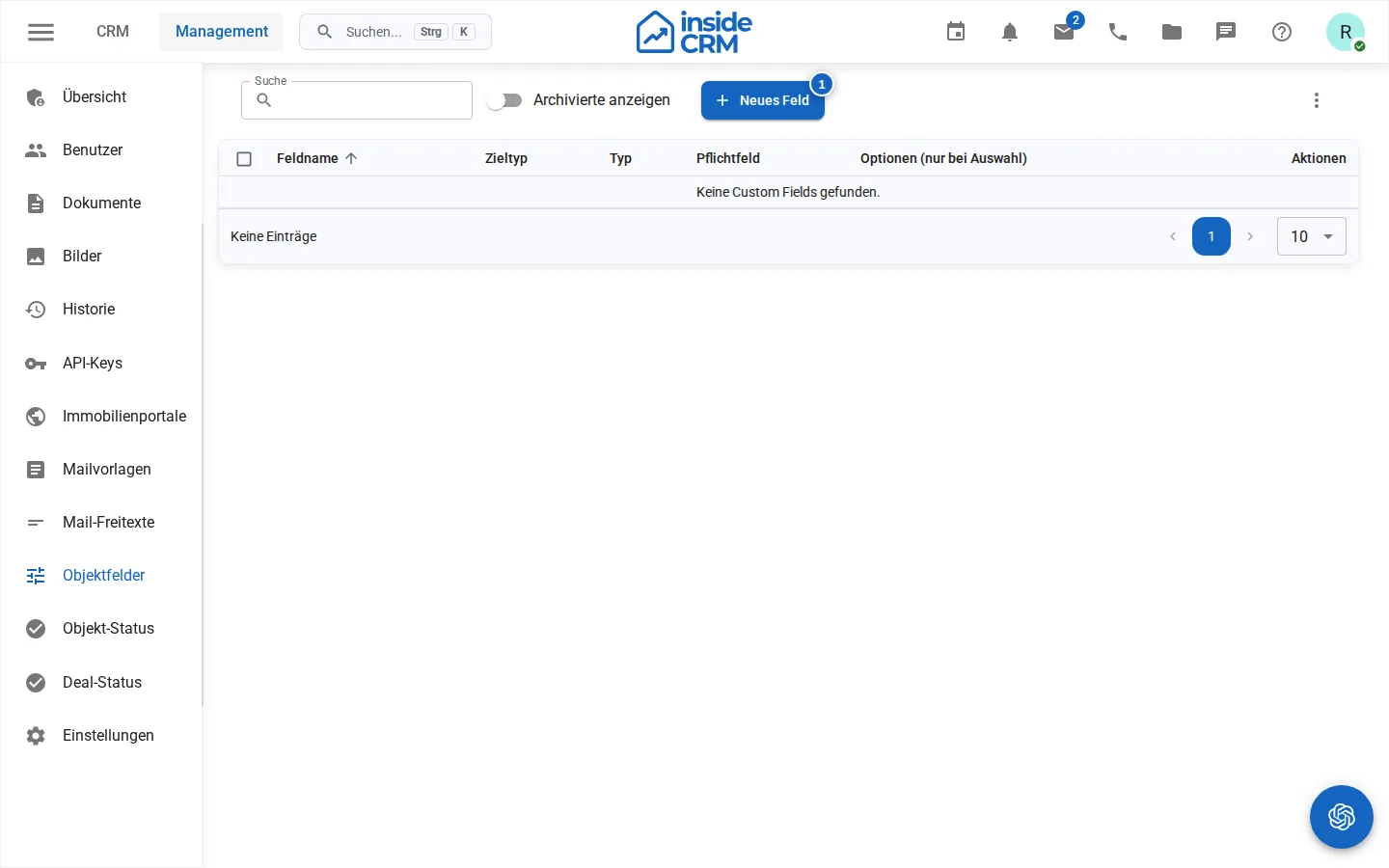
Objektfelder verwalten
- Öffne Management → Objektfelder und starte die Neuanlage.
- Fülle Feldname und Typ aus. Der Zieltyp ist Objekt; für Auswahlfelder gibst du Optionen kommagetrennt ein.
- Entscheide, ob das Feld verpflichtend sein soll. Prüfe dabei auch vorhandene Objekte, die den Wert noch nicht besitzen.
- Speichere und öffne ein Objekt zum Bearbeiten. Prüfe Eingabe, Pflichtfeldhinweise und die gespeicherte Anzeige.
Der Datentyp ist nach der Anlage unveränderlich. Für einen anderen Typ benötigst du ein neues Feld und eine geplante Übernahme bestehender Angaben.
Dokumente verwalten
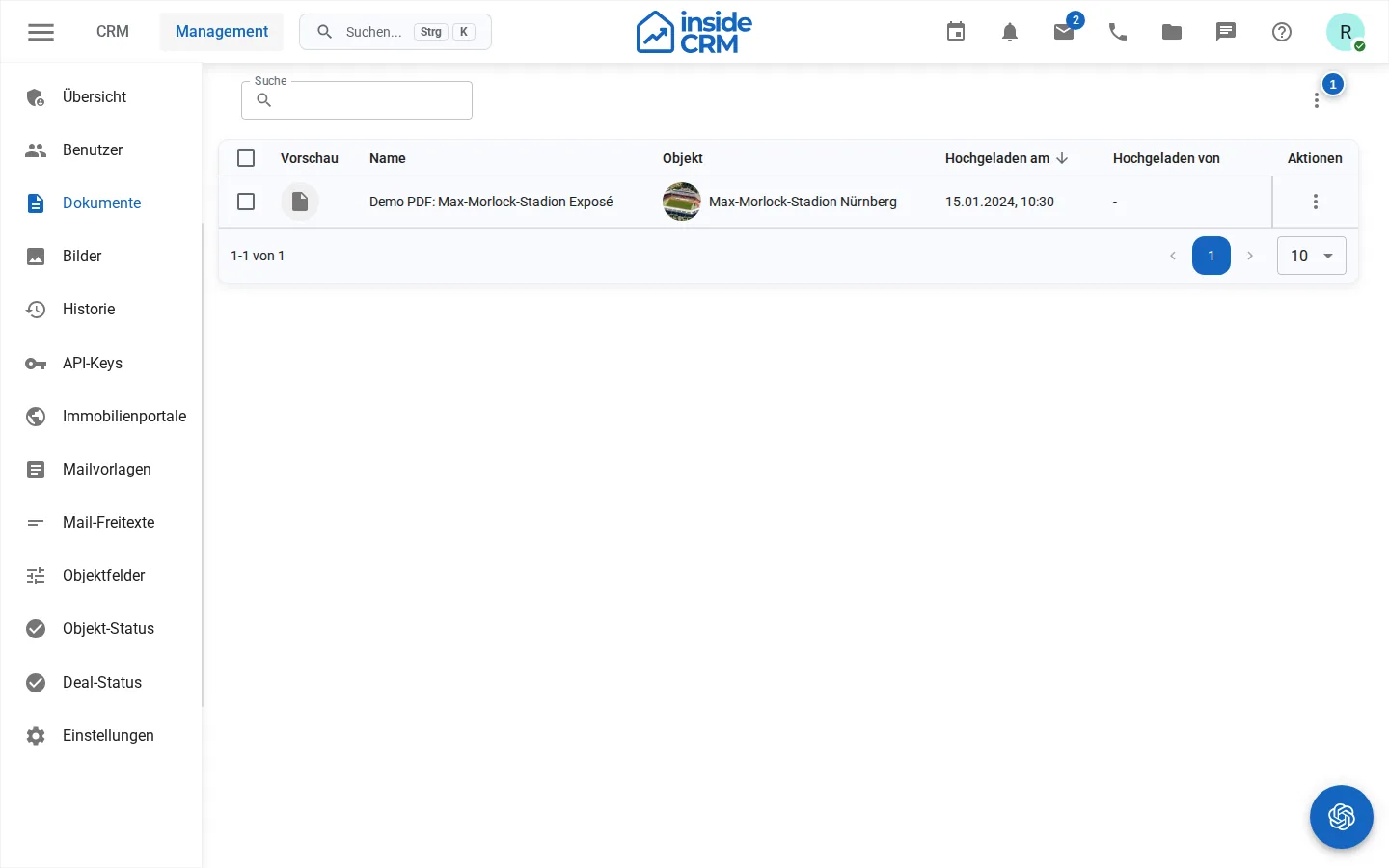
- Öffne Management → Dokumente. Diese Übersicht enthält vorhandene Dokumente; sie ist kein Vorlageneditor.
- Suche nach einem Dokument. Die Suche kann zusätzlich indexierte Inhalte durchsuchen; beachte Hinweise zur Suchabdeckung oder eingeschränkten Suche.
- Öffne die Vorschau und prüfe das richtige Dokument. Lade es bei Bedarf über die Download-Aktion herunter.
- Für einen Sammeldownload markiere die benötigten Zeilen und wähle den ZIP-Download. Prüfe vor einer Sammellöschung die gesamte Auswahl.
Neue Objektunterlagen werden am betreffenden Objekt hinterlegt. Unterscheide diese Verwaltungsübersicht vom gemeinsamen Dateibereich. Ein fehlender Inhaltsfund kann an noch laufender Indexierung liegen.
Bilder verwalten
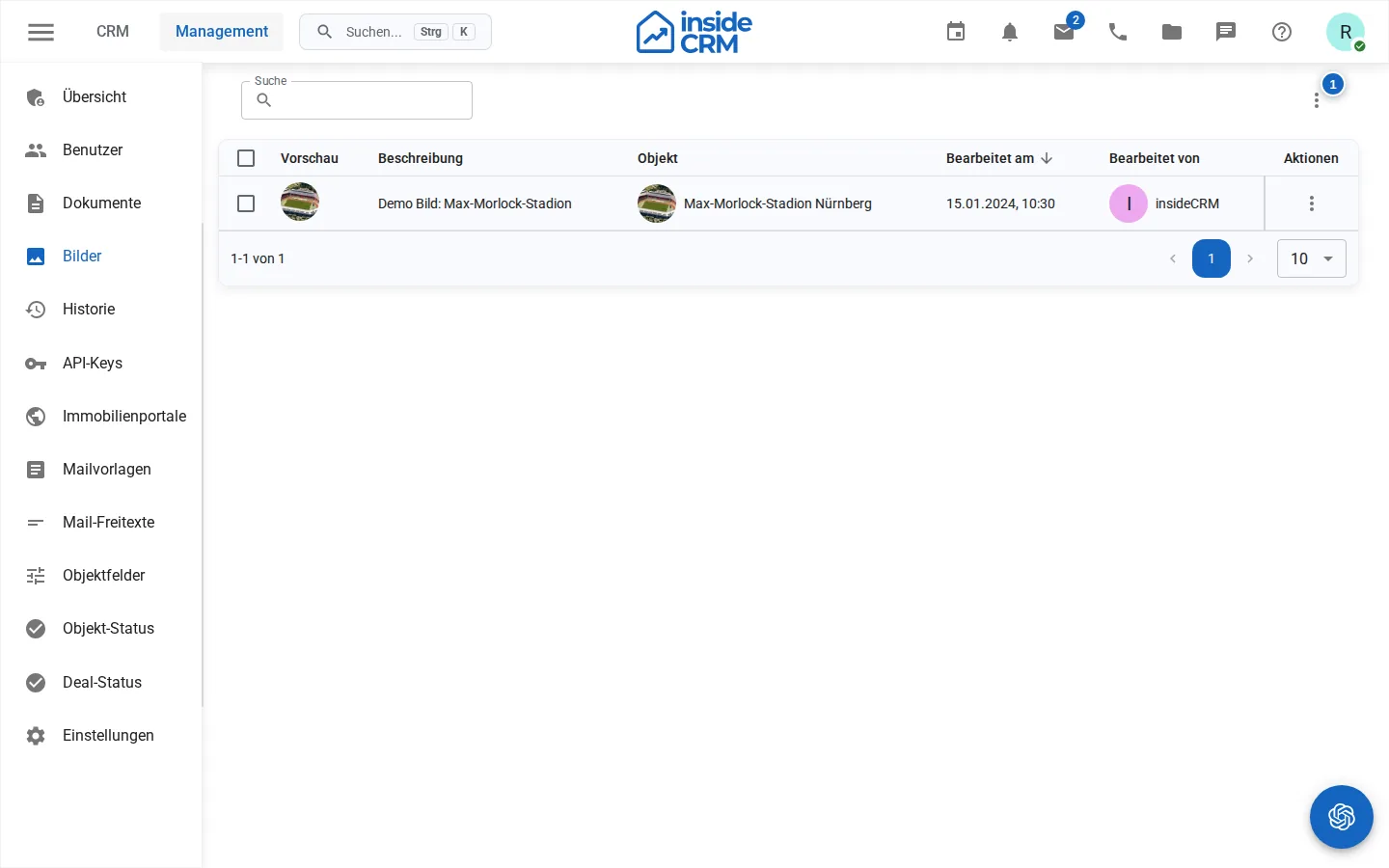
- Öffne Management → Bilder und suche nach dem benötigten Bild.
- Öffne die Vorschau, um Inhalt und Zuordnung vor einem Download oder Löschen zu prüfen.
- Lade ein einzelnes Bild über die Download-Aktion oder mehrere markierte Bilder als ZIP herunter.
- Kontrolliere bei Löschungen Bildauswahl und mögliche Verwendung in der Vermarktung, bevor du bestätigst.
Diese Seite verwaltet vorhandene Bilddateien. Bilder hochladen und ihre Reihenfolge für ein Objekt festlegen erfolgt am jeweiligen Objekt, nicht in einem allgemeinen Bildtypen-Editor.
Änderungshistorie prüfen
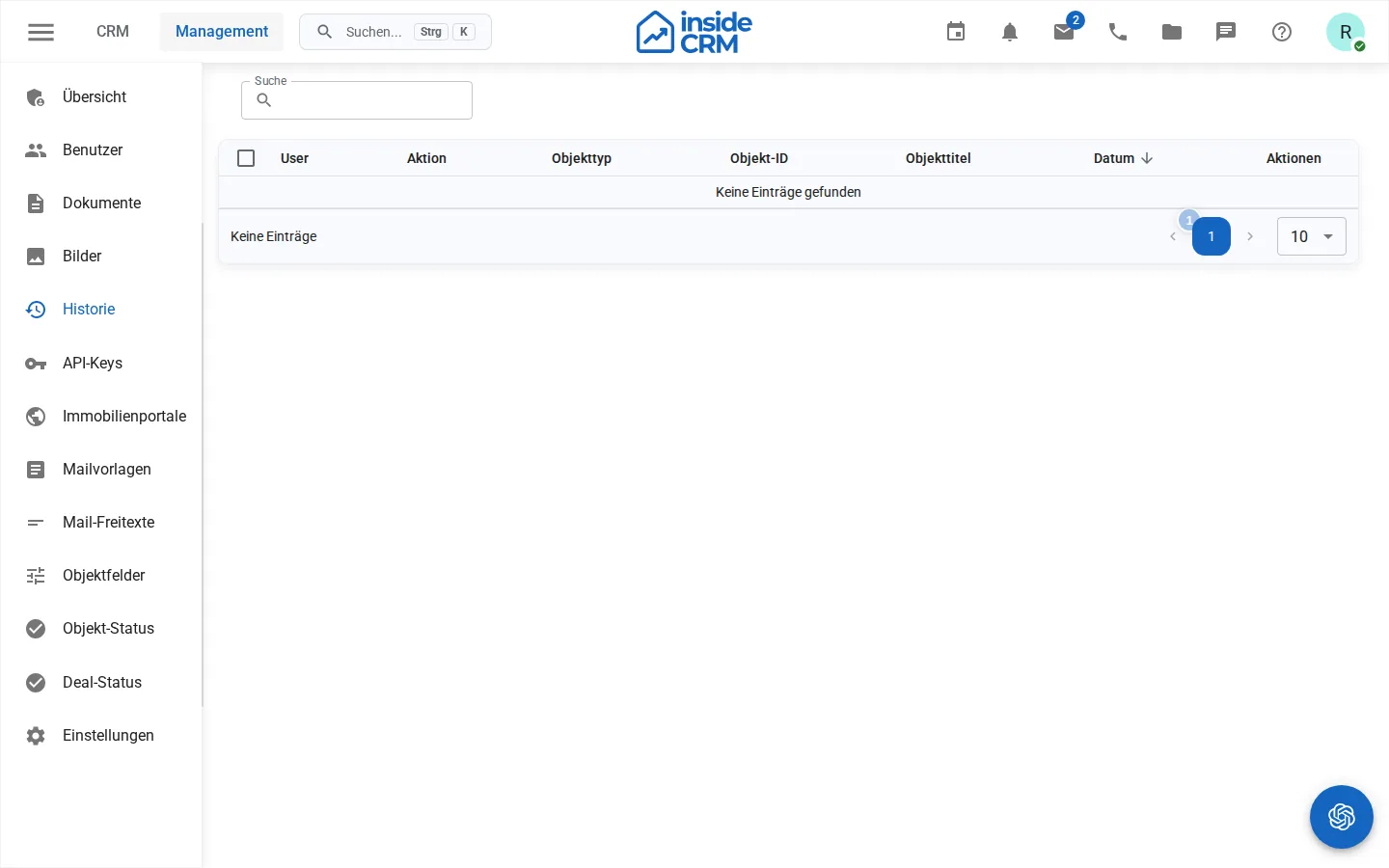
- Öffne Management → Historie.
- Suche nach einem passenden Begriff und nutze die Tabellensortierung, zum Beispiel nach dem Zeitpunkt.
- Prüfe Person, Aktion und Zeitpunkt des Eintrags. Blättere bei Bedarf durch weitere Ergebnisse.
Die Historie erklärt Änderungen; sie stellt frühere Objektstände nicht automatisch wieder her.
Portalzugänge verwalten
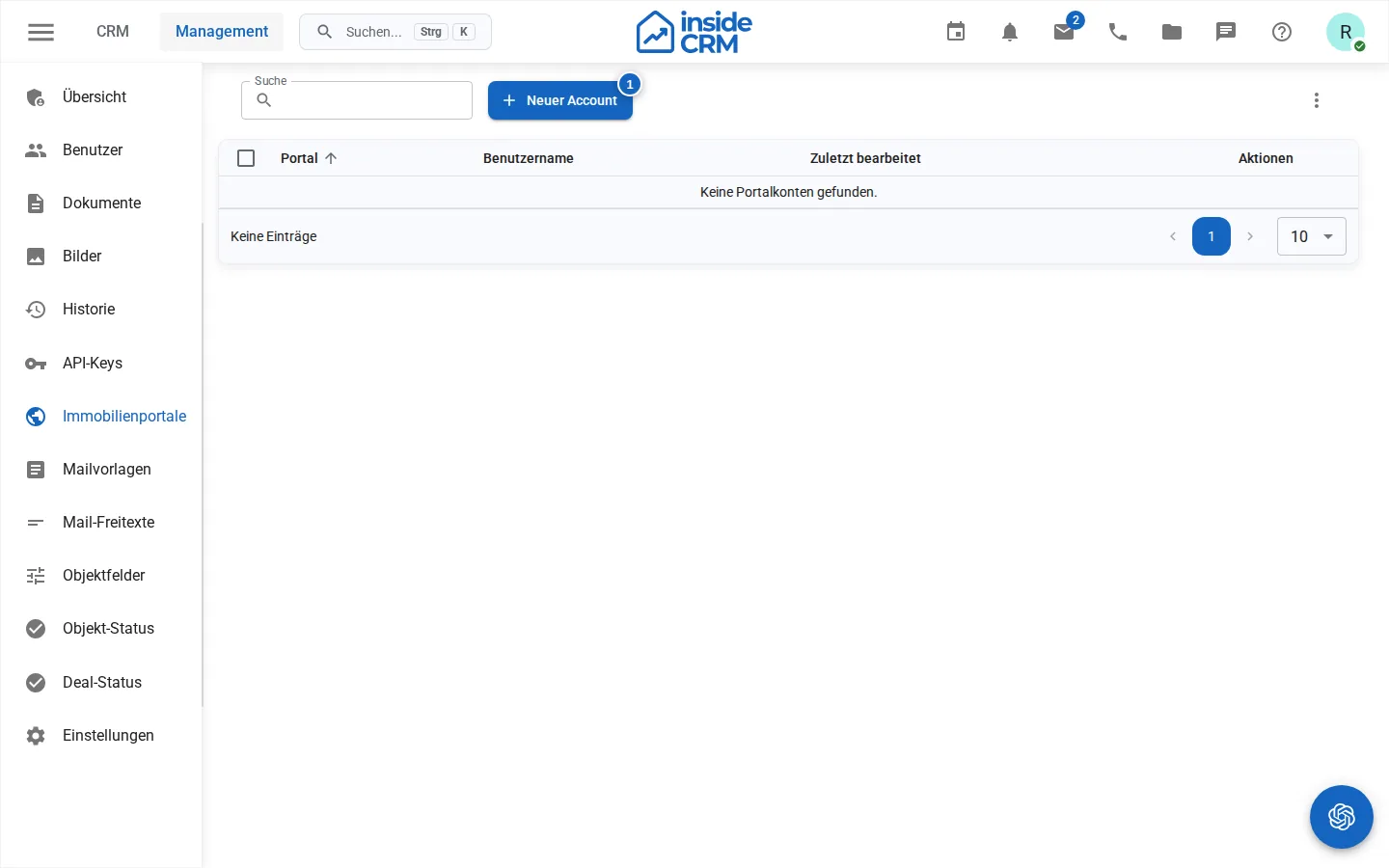
- Öffne Management → Immobilienportale und wähle Neuer Account oder einen vorhandenen Zugang.
- Wähle das Portal und trage die verlangten Kontodaten ein. Prüfe Benutzername, Passwort und gegebenenfalls API-Schlüssel am richtigen Portalkonto.
- Speichere zuerst. Öffne den gespeicherten Zugang und führe den Verbindungstest aus; bei ungespeicherten Änderungen ist der Test gesperrt.
- Kontrolliere Ergebnis und Zeitpunkt der letzten Prüfung. Behebe eine Fehlermeldung, bevor du Objekte veröffentlichst.
- Falls der Anbieter Webhooks verwendet, übertrage die angezeigte Rückmeldeadresse und das zugehörige Geheimnis in dessen Konfiguration. Nach einer Rotation müssen die Gegenseite und die Rückmeldungen erneut geprüft werden.
Ein erfolgreicher Verbindungstest ersetzt nicht die Vollständigkeitsprüfung am Objekt. Zugangsdaten und Webhook-Geheimnisse gehören ausschließlich in die dafür vorgesehenen Felder.
Objektstatus verwalten
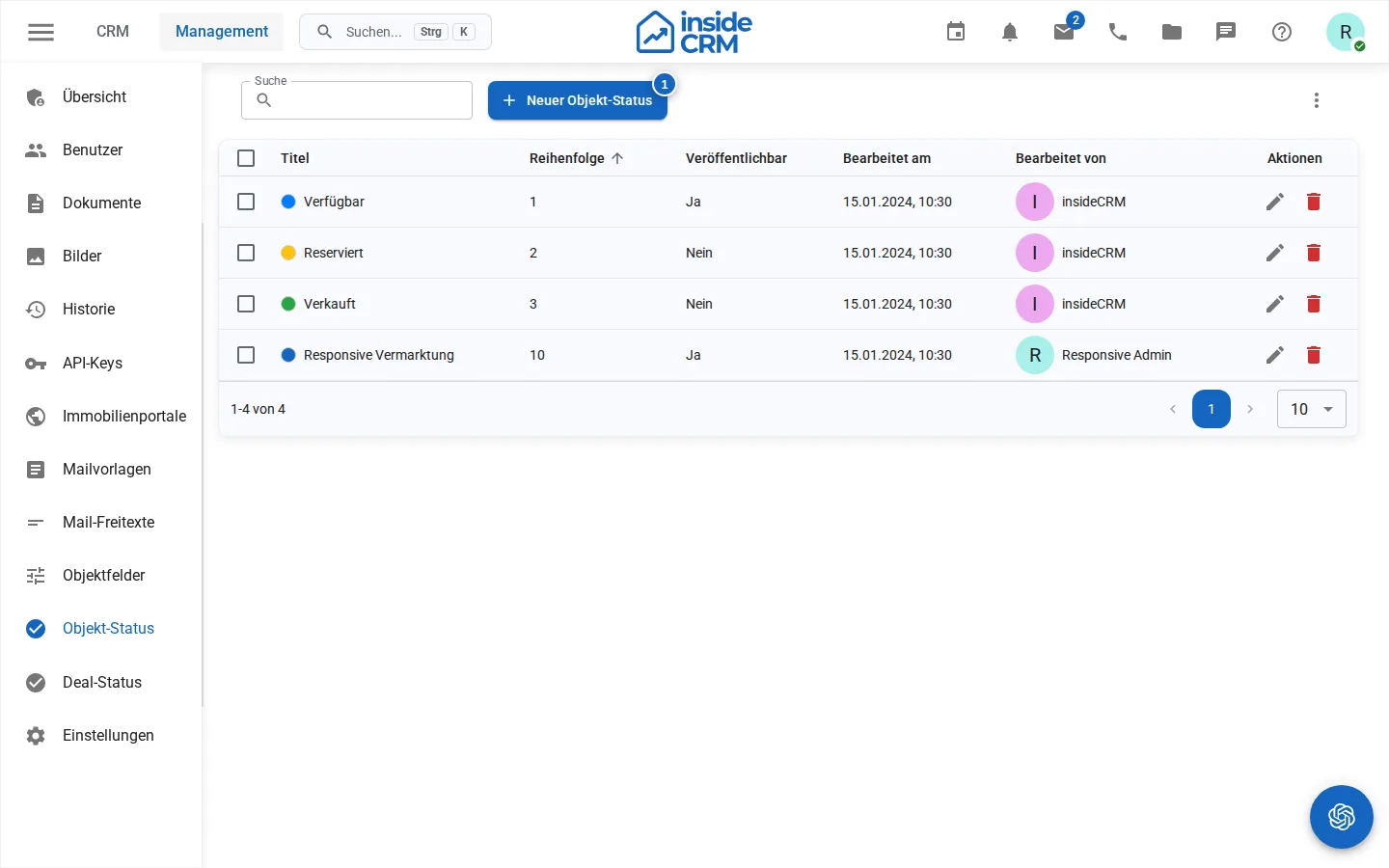
- Öffne Management → Objekt-Status und lege einen Status an oder bearbeite ihn.
- Gib Titel, Farbe und Reihenfolge an.
- Prüfe den Schalter zur Veröffentlichungsfähigkeit. Er entscheidet mit darüber, ob Objekte dieses Status veröffentlicht werden dürfen.
- Speichere und teste die Auswahl am Objekt sowie betroffene Filter und Portalprozesse. Ein Statuswechsel veröffentlicht ein Objekt nicht automatisch.
Ergebnis
Geprüfte Konfigurationswerte stehen in Objektformularen, Filtern, Historie und erlaubten Portalprozessen bereit.
Varianten und Sonderfälle
Datentypänderungen, gelöschte Statuswerte und geänderte externe IDs können bestehende Daten oder Integrationen beeinträchtigen.
Fehlerbehebung
Prüfe Rechte, Pflichtfelder, vorhandene Verwendungen, Verbindungstest und externe Rückmeldungen; teste Änderungen zuerst mit einem Demo-Objekt.