Mobile Arbeitsansichten
Ziel und Voraussetzungen
Du erledigst priorisierte Arbeit auf dem mobilen Gerät und erkennst, welche Änderungen bereits synchronisiert sind. Benötigt werden die aktuelle App-Version, ein aktiver Workspace, Netzwerkzugang für die Synchronisierung und die jeweiligen Modulberechtigungen.
Android und iOS zeigen nur Module, die für Produkt, Mandant und Konto aktiviert sind. Navigation, Push-Ziele und Offline-Zustand bauen auf derselben Berechtigungslogik auf.
Heute-Ansicht
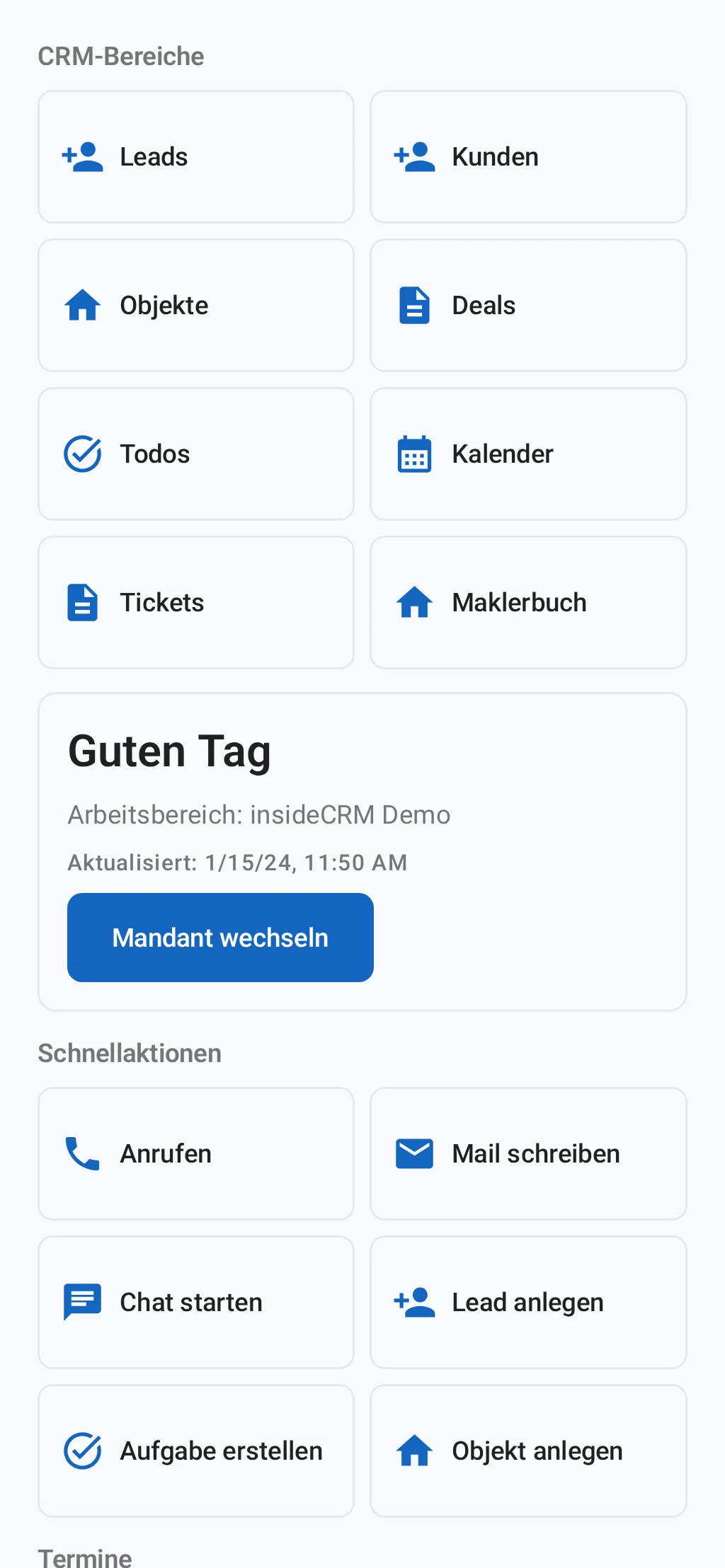
Die insideCRM-App bündelt in Heute die für den Arbeitstag wichtigsten CRM-Ereignisse.
- Öffne Heute über die mobile Hauptnavigation.
- Aktualisiere die Ansicht per Ziehen nach unten, wenn du gerade Daten auf einem anderen Gerät geändert hast.
- Öffne einen Eintrag, um im zuständigen Bereich weiterzuarbeiten.
- Kehre mit der Systemnavigation zur priorisierten Liste zurück.
Mobile Inbox
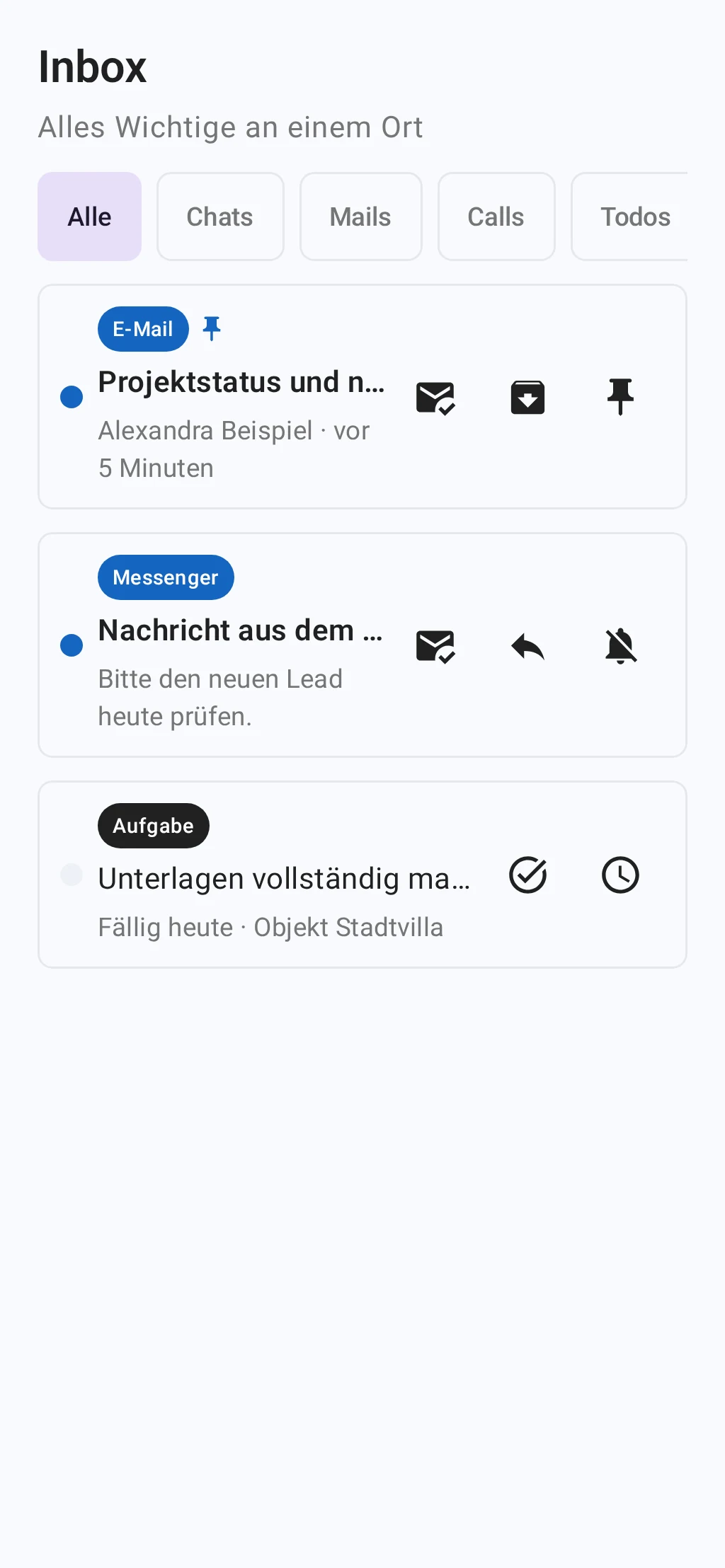
- Öffne Inbox oder tippe auf eine zugehörige Push-Nachricht.
- Prüfe Absender, Zeitpunkt, Mandant und Ereignistyp, bevor du handelst.
- Öffne das Ziel und führe die Aufgabe im Fachbereich aus.
- Aktualisiere die Inbox. Ein erledigtes Fachelement kann noch kurz im Cache erscheinen.
Globale Suche
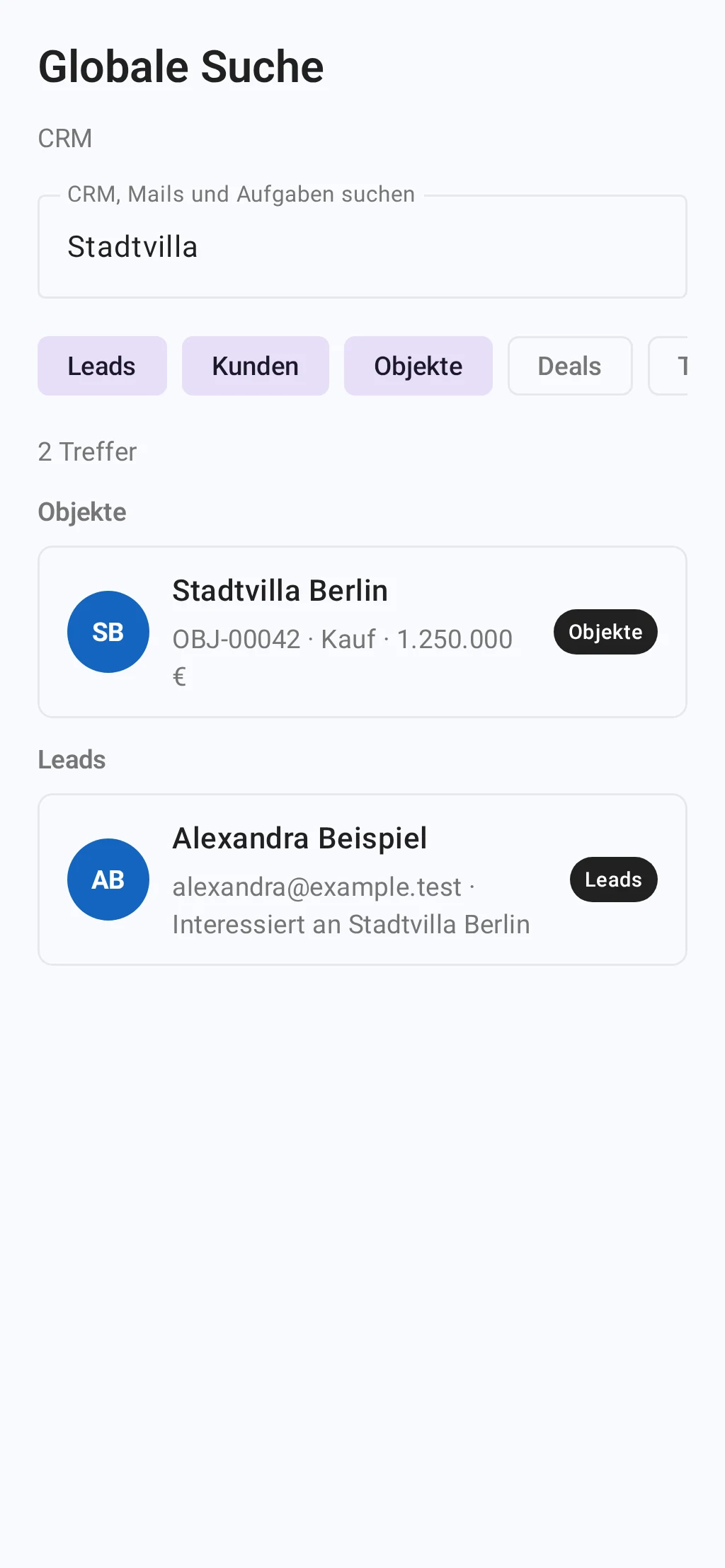
Die globale Suche steht in insideCRM zur Verfügung und durchsucht die aktivierten CRM-Bereiche.
- Öffne Suche und gib einen eindeutigen Namen, eine Nummer oder einen anderen Schlüssel ein.
- Grenze die Treffer über den angezeigten Datensatztyp ein.
- Öffne den Treffer und kontrolliere die Kerndaten, bevor du ihn bearbeitest.
- Fehlt ein Treffer, prüfe Netzwerk, Schreibweise, Mandant und Leseberechtigung.
Ergebnis
Relevante Arbeit ist mobil priorisiert und führt direkt in den richtigen Datensatz, ohne Berechtigungen der Webanwendung zu umgehen.
Offline, Synchronisation und Sicherheit
- Ein Offline-Hinweis bedeutet, dass Daten veraltet sein können. Kritische Änderungen erst nach erfolgreicher Synchronisation bestätigen.
- Push-Nachrichten können vertrauliche Hinweise enthalten. Aktiviere eine Gerätesperre und blende Vorschauen auf dem Sperrbildschirm bei Bedarf aus.
- Abmelden oder App-Daten löschen entfernt lokal gespeicherte Sitzungsdaten; nicht synchronisierte Entwürfe können verloren gehen.
Fehlerbehebung
- Ein Modul fehlt: Prüfe den aktiven Arbeitsbereich, deine Rolle und die gebuchten Funktionen.
- Daten wirken veraltet: Stelle die Netzwerkverbindung wieder her und aktualisiere die Ansicht erneut.
- Ein Push-Ziel öffnet nicht: Öffne den betroffenen Bereich über die Hauptnavigation und kontrolliere, ob der Datensatz noch vorhanden ist.
- Die App bleibt nach der Anmeldung leer: Melde dich ab, starte die App neu und wähle den Arbeitsbereich erneut.