Auf dieser Seite
Objekte anlegen und bearbeiten
Objektdatensätze bündeln Stammdaten, Ausstattung, Vermarktungsinhalte, Medien, Beziehungen und Portalstatus.
Anwendungsweg
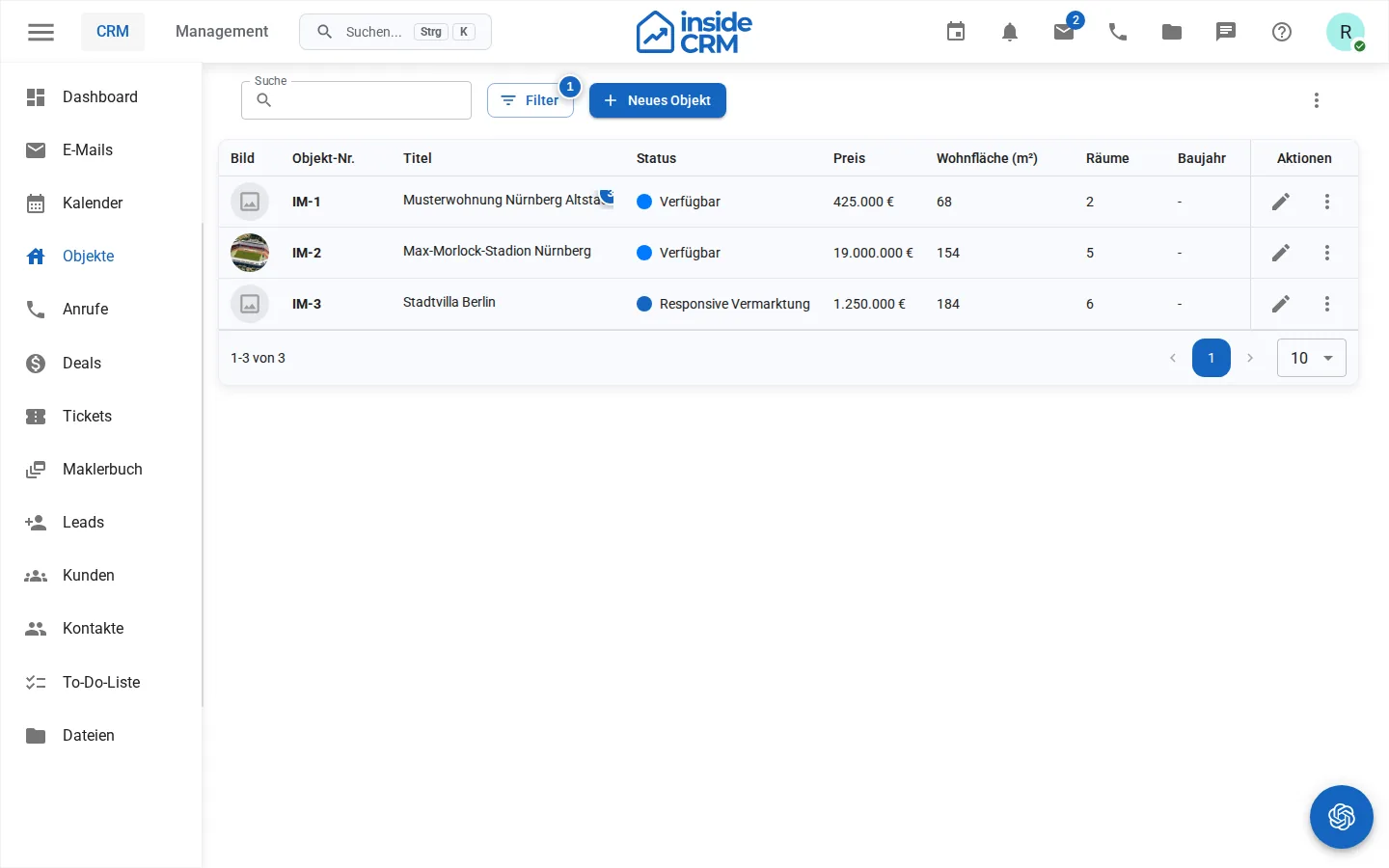
Öffne Immobilien → Objekte.
Voraussetzungen und Rechte
Anzeigen benötigt properties.read, Anlage und Bearbeitung properties.write; Portalaktionen benötigen zusätzlich die freigeschaltete Anbindung.
Schritt für Schritt
Suche vor der Anlage nach Adresse, Titel oder externer Referenz. Speichere zunächst die Stammdaten, bevor du weitere Medien und Vermarktungsdaten ergänzt.
Objekt anlegen
- Öffne Objekte und wähle Neues Objekt.
- Erfasse die fachlich erforderlichen Stamm-, Adress-, Flächen-, Preis- und Vermarktungsdaten.
- Wähle den Objektstatus und ergänze workspace-spezifische Felder.
- Lade Bilder und Dokumente hoch und prüfe deren Beschreibung sowie Reihenfolge.
- Entscheide bewusst, ob die Adresse veröffentlicht und das Objekt auf dem Dashboard gezeigt werden darf.
- Speichere das Objekt.
Portalveröffentlichung
Wenn das Portalmodul freigeschaltet ist, prüfst du zuerst die Veröffentlichungsfähigkeit. Erst wenn alle Pflichtfelder für das Zielportal erfüllt und lokale Änderungen gespeichert sind, kann die Veröffentlichung angestoßen werden. Kontrolliere anschließend Status, externe ID, letzten Versuch und letzten erfolgreichen Abgleich.
KI-Änderungen
KI-Vorschläge werden vor dem Speichern bestätigt. Wenn das Objekt zwischen Vorschlag und Speicherung geändert wurde, zeigt die Oberfläche Versions- oder Feldkonflikte. Vergleiche aktuellen Wert, Altwert und Vorschlag einzeln; überschreibe Konflikte nicht pauschal.
Ergebnis
Das Objekt ist gespeichert, verknüpft und abhängig von Freigaben für Vermarktung oder Portalabgleich vorbereitet.
Varianten und Sonderfälle
Custom Fields, Portalpflichtfelder und KI-Vorschläge können zusätzliche Prüfungen verlangen. Konflikte werden feldweise aufgelöst.
Fehlerbehebung
Prüfe Pflichtfelder, Schreibrecht, Medienverarbeitung, Portalverbindung und angezeigte Konflikte; speichere lokale Änderungen vor dem Abgleich.