Auf dieser Seite
Ticketsystem konfigurieren
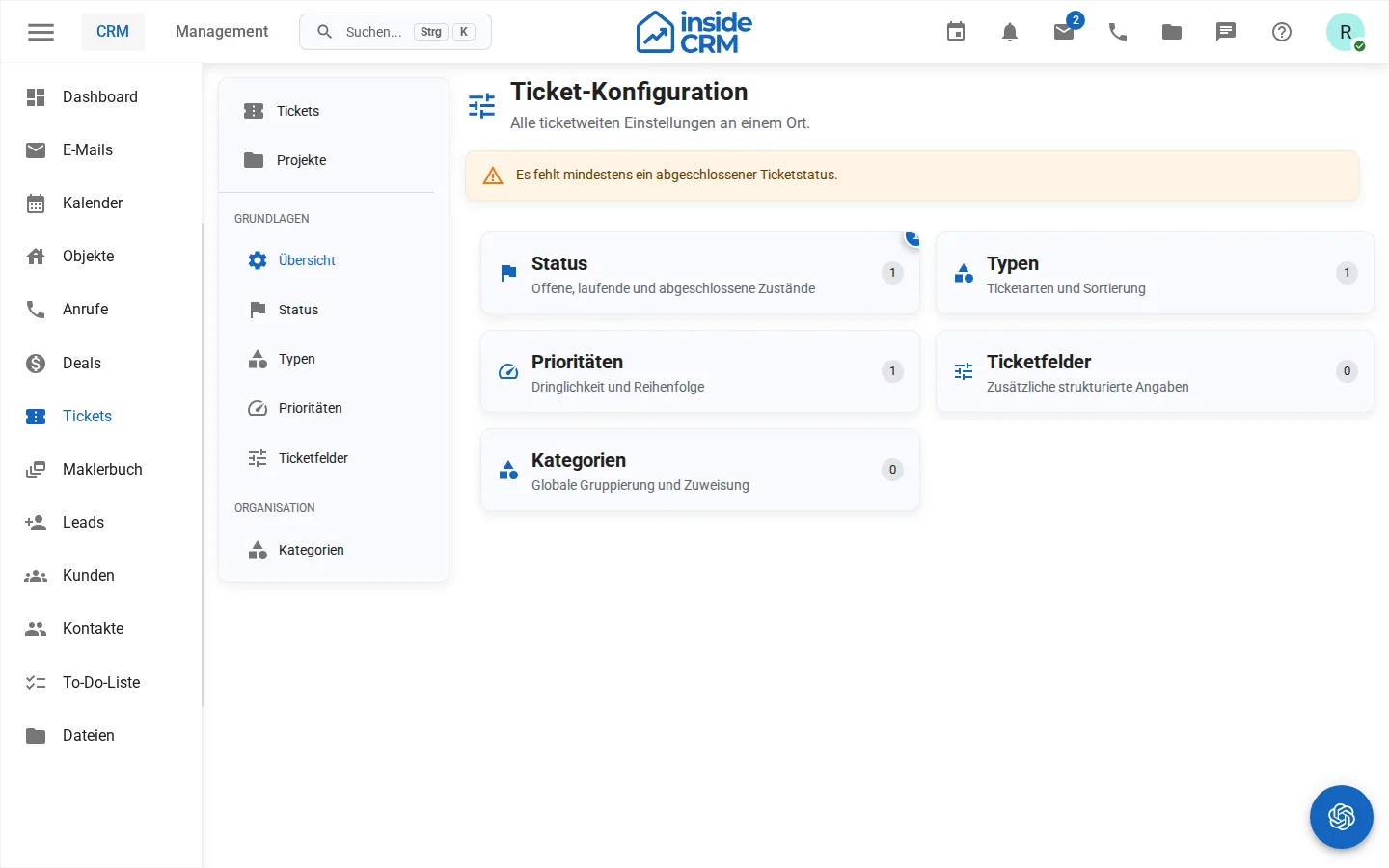
Die Konfiguration definiert Statusmodell, Typen, Prioritäten, Kategorien und zusätzliche Ticketfelder eines Workspaces.
Anwendungsweg
Öffne Tickets → Einstellungen und den betreffenden Unterbereich.
Voraussetzungen und Rechte
Alle beschriebenen Änderungen benötigen tickets.settings.manage und einen abgestimmten fachlichen Prozess.
Schritt für Schritt
Ticketsystem konfigurieren
- Status bilden die Stationen eines Ticketprozesses ab.
- Typen klassifizieren den fachlichen Anlass.
- Prioritäten machen Dringlichkeit vergleichbar.
- Kategorien strukturieren weitere Zuordnungen.
- Custom Fields ergänzen workspace-spezifische Angaben.
- Dokumentiere den gewünschten Prozess und die betroffenen Teams.
- Prüfe, ob der Wert bereits in bestehenden Tickets verwendet wird.
- Lege neue Werte an, bevor du alte Werte entfernst oder ersetzt.
- Teste Anlage, Bearbeitung, Filter und Boardgruppierung mit einem Testticket.
- Informiere die betroffenen Personen über geänderte Bedeutungen.
Ticketstatus verwalten
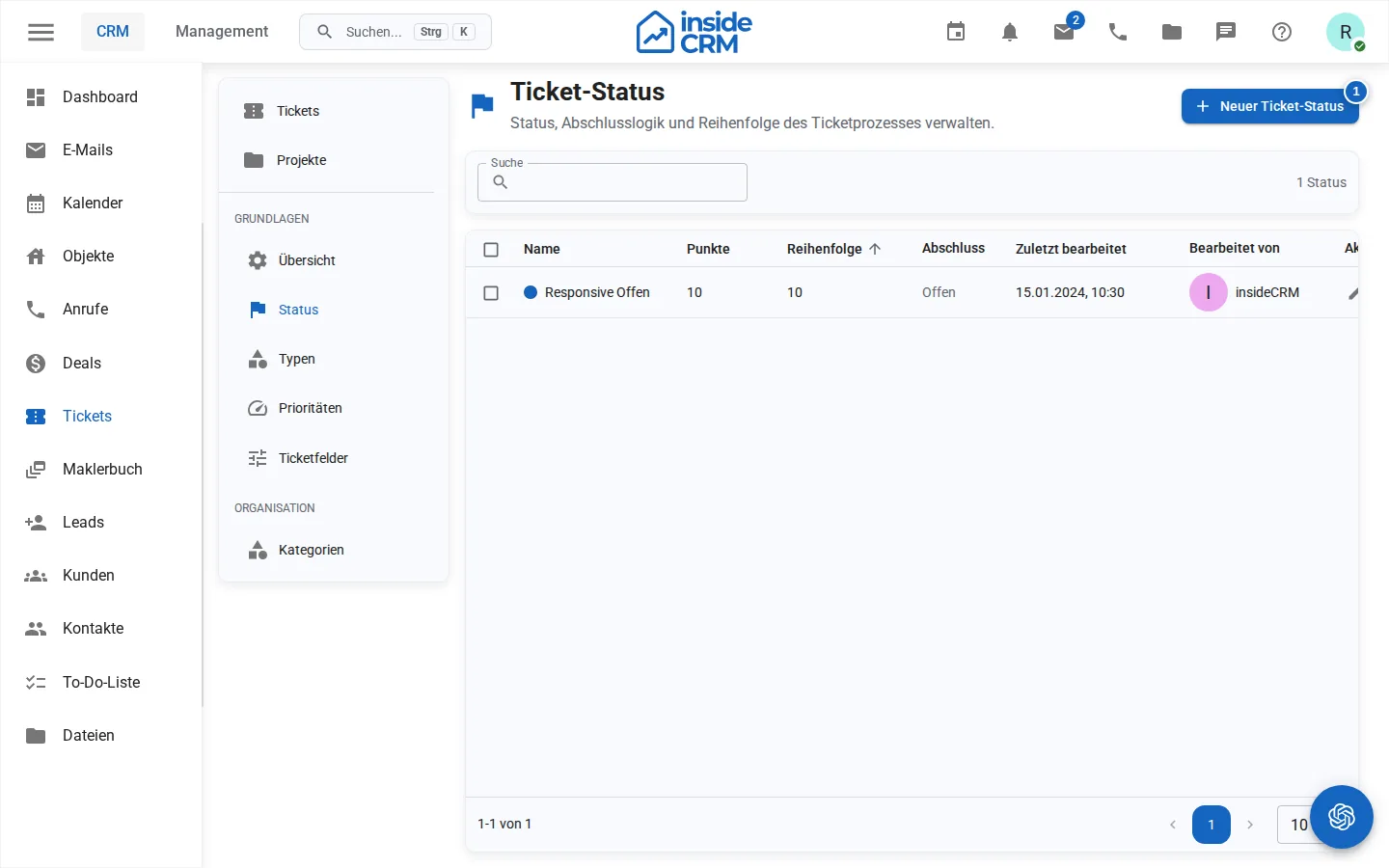
- Öffne Tickets → Einstellungen → Status und wähle die Neuanlage oder Bearbeiten.
- Fülle Name, Farbe, Punkte und Reihenfolge aus.
- Aktiviere Abgeschlossener Status nur für Zustände, in denen Tickets als erledigt gelten sollen.
- Speichere und prüfe den Status an einem Testticket in Liste und Board. Kontrolliere auch die Auswertung offener und erledigter Tickets.
Tickettypen verwalten
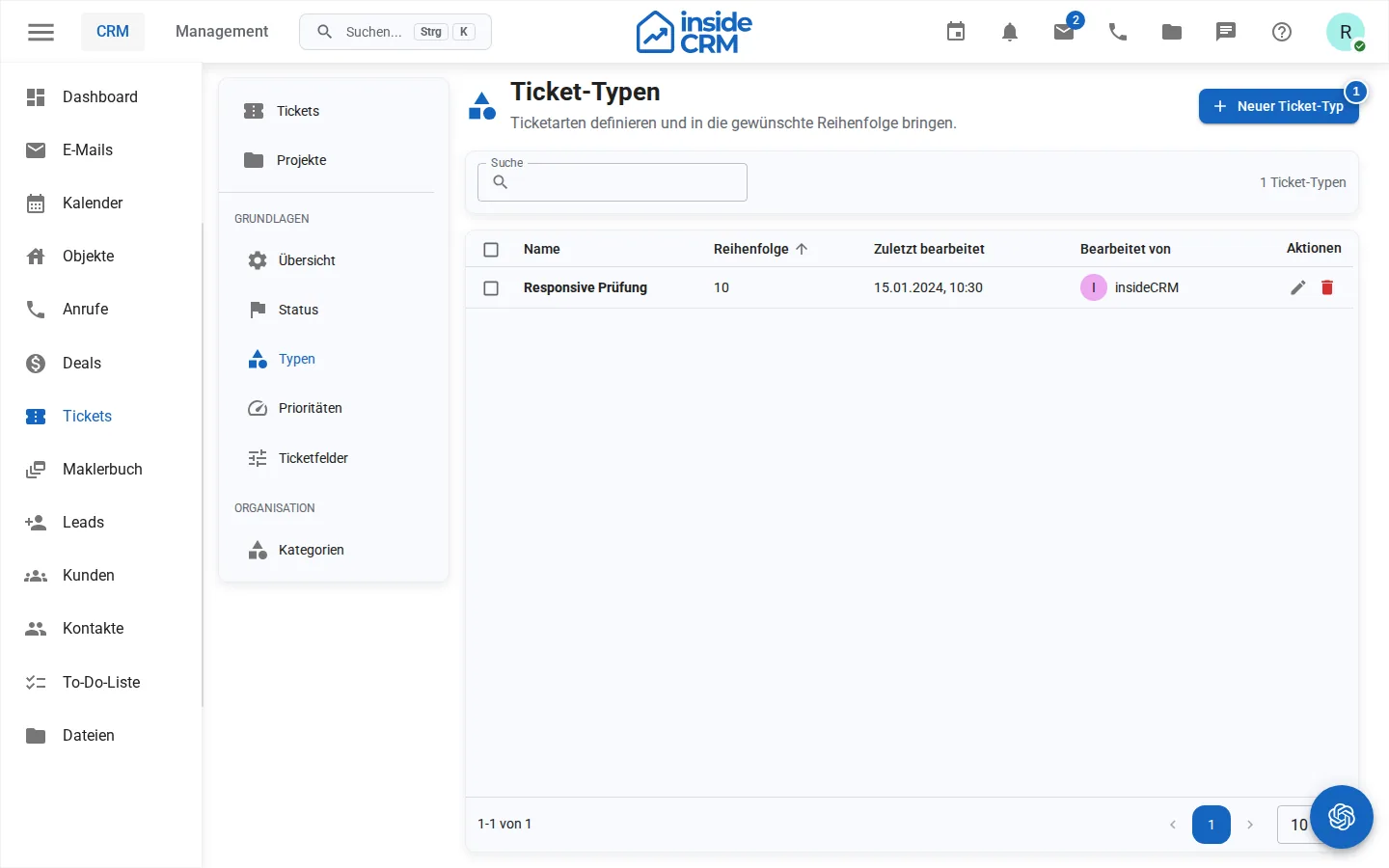
- Öffne Tickets → Einstellungen → Typen.
- Lege einen Typ an oder öffne einen vorhandenen zum Bearbeiten.
- Gib einen eindeutigen Namen und die Reihenfolge ein.
- Speichere und prüfe die Auswahl im Ticketformular. Prüfe vor dem Entfernen eines Typs seine Verwendung in bestehenden Tickets.
Ticketprioritäten verwalten
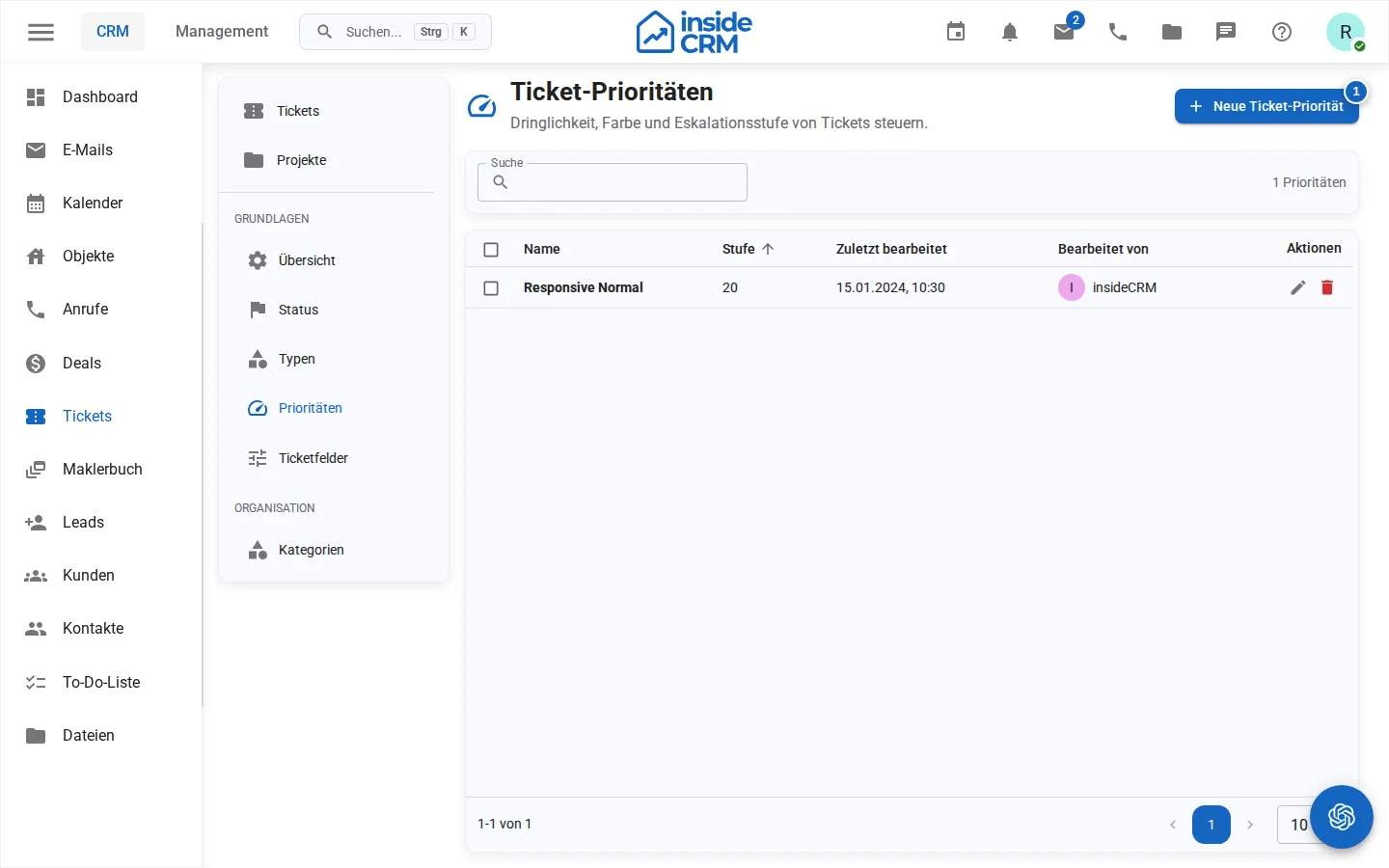
- Öffne Tickets → Einstellungen → Prioritäten und starte die Neuanlage oder Bearbeitung.
- Fülle Name, Farbe und die numerische Stufe aus.
- Stimme die Stufen mit der gewünschten Dringlichkeit ab, damit Sortierung und Bedeutung zusammenpassen.
- Speichere und kontrolliere die Priorität in Ticketformular, Liste und Board.
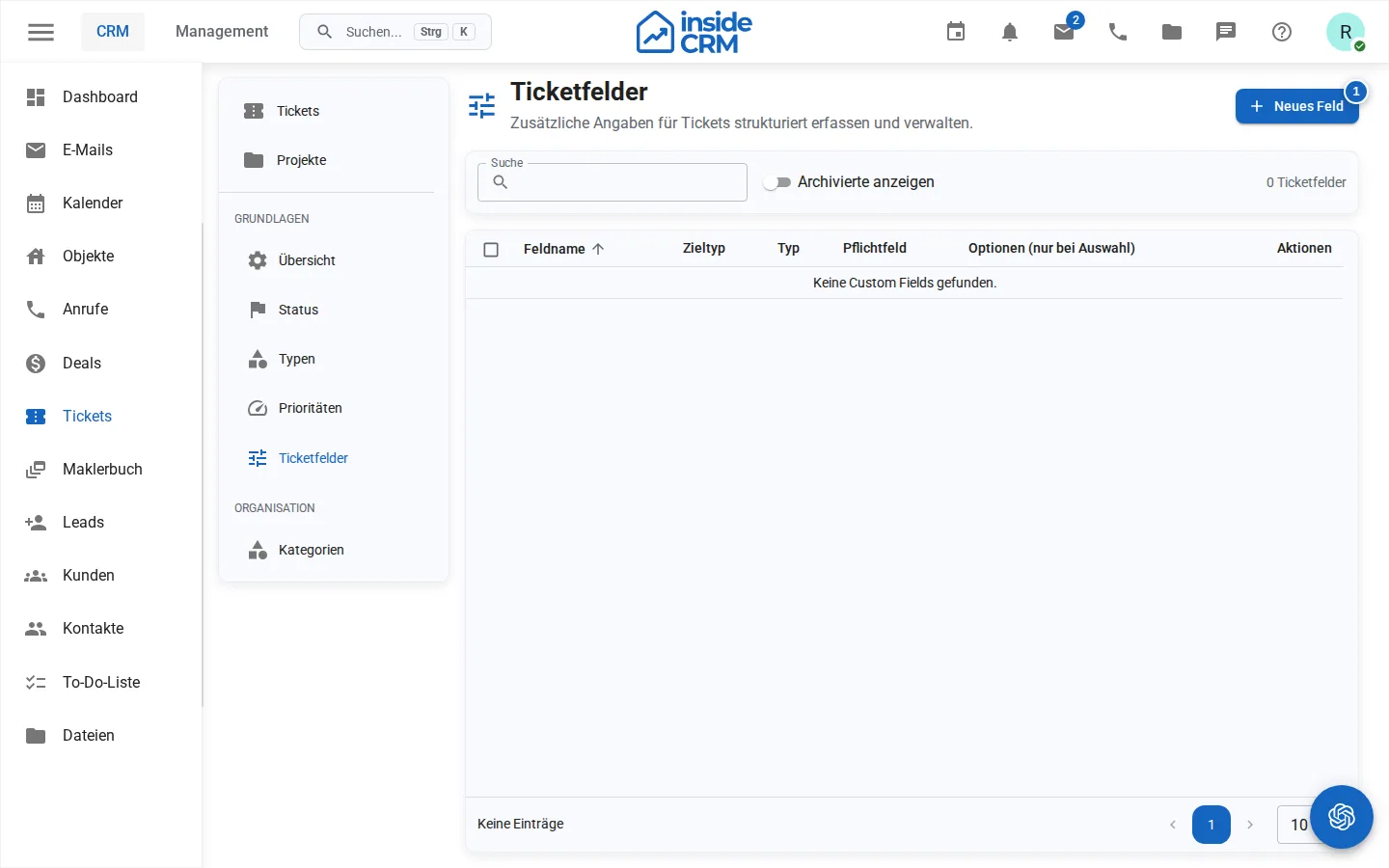
Ticketfelder verwalten
- Öffne Tickets → Einstellungen → Felder und lege ein neues Feld an.
- Gib Feldname und Typ an; der Zieltyp ist in diesem Bereich Ticket.
- Bei einer Auswahl erfasse die angebotenen Werte kommagetrennt. Aktiviere Pflichtfeld nur, wenn alle betroffenen Tickets diese Angabe liefern können.
- Speichere und teste das Feld beim Anlegen und Bearbeiten eines Tickets.
Der Feldtyp kann nach der Anlage nicht geändert werden. Wenn ein anderer Typ benötigt wird, plane ein neues Feld und die Übernahme vorhandener Werte. Zusätzliche Felder zur Sichtbarkeit werden nicht im allgemeinen Feldformular konfiguriert.
Ticketkategorien verwalten
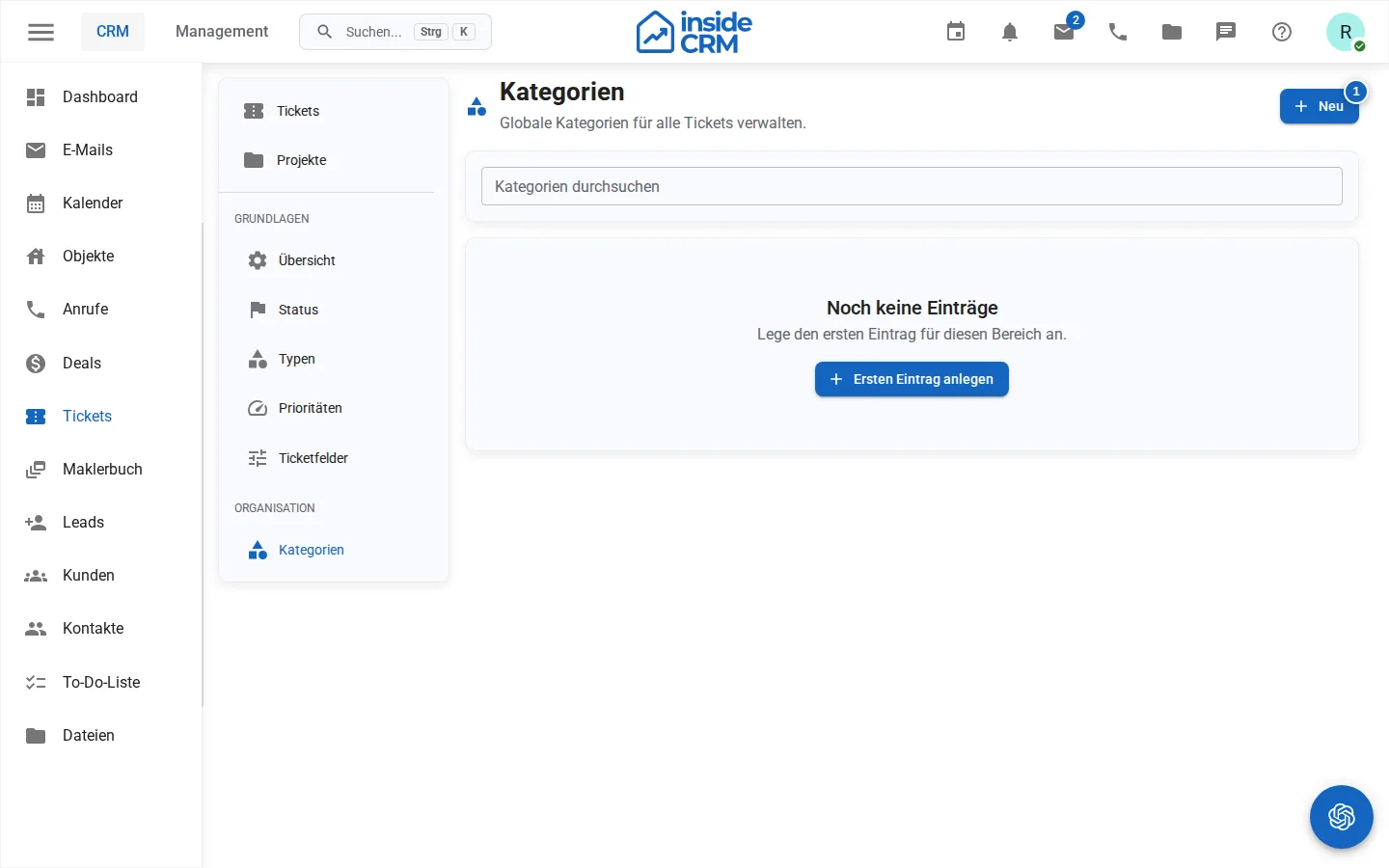
- Öffne Tickets → Einstellungen → Kategorien.
- Prüfe vorhandene Kategorien und lege einen eindeutigen Namen an oder bearbeite die passende Kategorie.
- Speichere und kontrolliere die Zuordnung im Ticketformular.
- Pflege projektspezifische Kategorien in den Einstellungen des jeweiligen Projekts; verwechsle sie nicht mit globalen Kategorien.
Ergebnis
Neue oder geänderte Werte stehen in Ticketformularen, Filtern, Board und Auswertungen bereit.
Varianten und Sonderfälle
Umbenennen erhält historische Zuordnungen eher als Löschen und Neuanlegen. Ein Feldtyp ist nach der Anlage unveränderlich; für einen anderen Typ ist ein neues Feld mit geplanter Datenübernahme erforderlich.
Fehlerbehebung
Prüfe Administratorrecht, Pflichtfelder, eindeutige Namen und vorhandene Verwendungen; teste jede Änderung mit einem nicht produktiven Ticket.